 Skyport
Créer une instance
Mis à jour le 23 novembre 2026
À quoi ça sert
Une instance est un serveur virtuel : un ordinateur qui tourne dans notre centre de données et que vous utilisez à distance. Ce guide crée une instance Ubuntu que vous pourrez joindre par SSH, en une dizaine de minutes.
Les éléments d'une instance#
Avant de commencer, voici ce que vous allez choisir. Les numéros du schéma correspondent aux explications qui suivent.
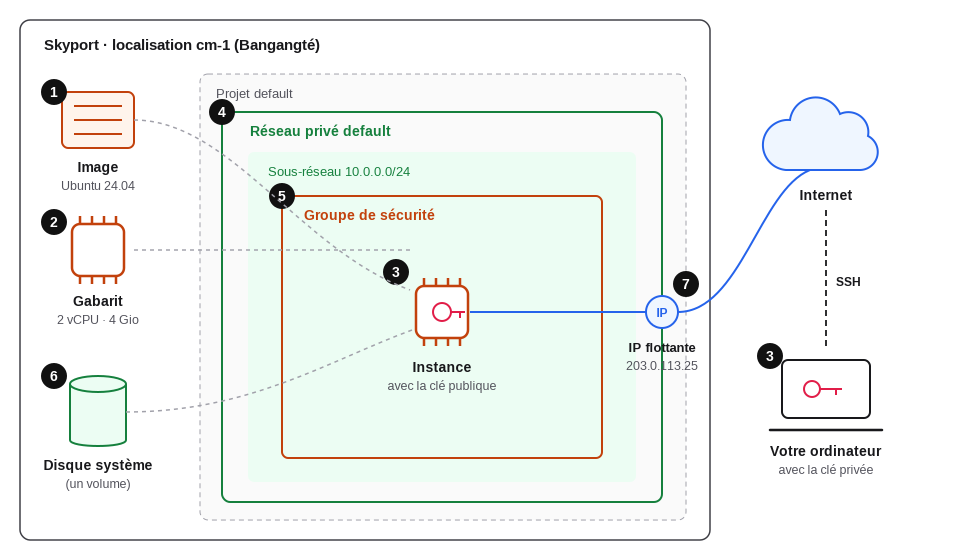
- Image : le système d'exploitation installé au départ, par exemple Ubuntu. Voir Images.
- Gabarit : la taille de l'instance, son nombre de processeurs virtuels (vCPU) et sa mémoire (RAM). C'est lui qui fixe le prix à l'heure. Voir Gabarits.
- Paire de clés : la clé publique est placée sur l'instance, la clé privée reste sur votre ordinateur. Ensemble, elles vous ouvrent l'instance sans mot de passe. Voir Paires de clés.
- Réseau et sous-réseau : le réseau privé de votre projet, déjà prêt, nommé
default. L'instance y reçoit une adresse privée. Voir Réseaux et sous-réseaux. - Groupe de sécurité : le pare-feu de l'instance. Par défaut, rien ne peut entrer depuis internet. Voir Groupes de sécurité.
- Disque système : le disque principal de l'instance. Chez Skyport, c'est toujours un volume, créé et supprimé avec l'instance, et facturé comme du stockage.
- IP flottante : une adresse publique qui rend l'instance joignable depuis internet. Voir IP flottantes.
Avant de commencer
- Un compte avec du crédit. Voir Ajouter du crédit.
- La localisation
cm-1choisie dans la barre du haut. Voir Les localisations. - Une paire de clés SSH, ou votre clé publique à coller pendant l'assistant. Voir Paires de clés.
Étape 1 : ouvrir l'assistant#
- Dans le menu, choisissez Compute › Instances.
- Choisissez Créer une instance.
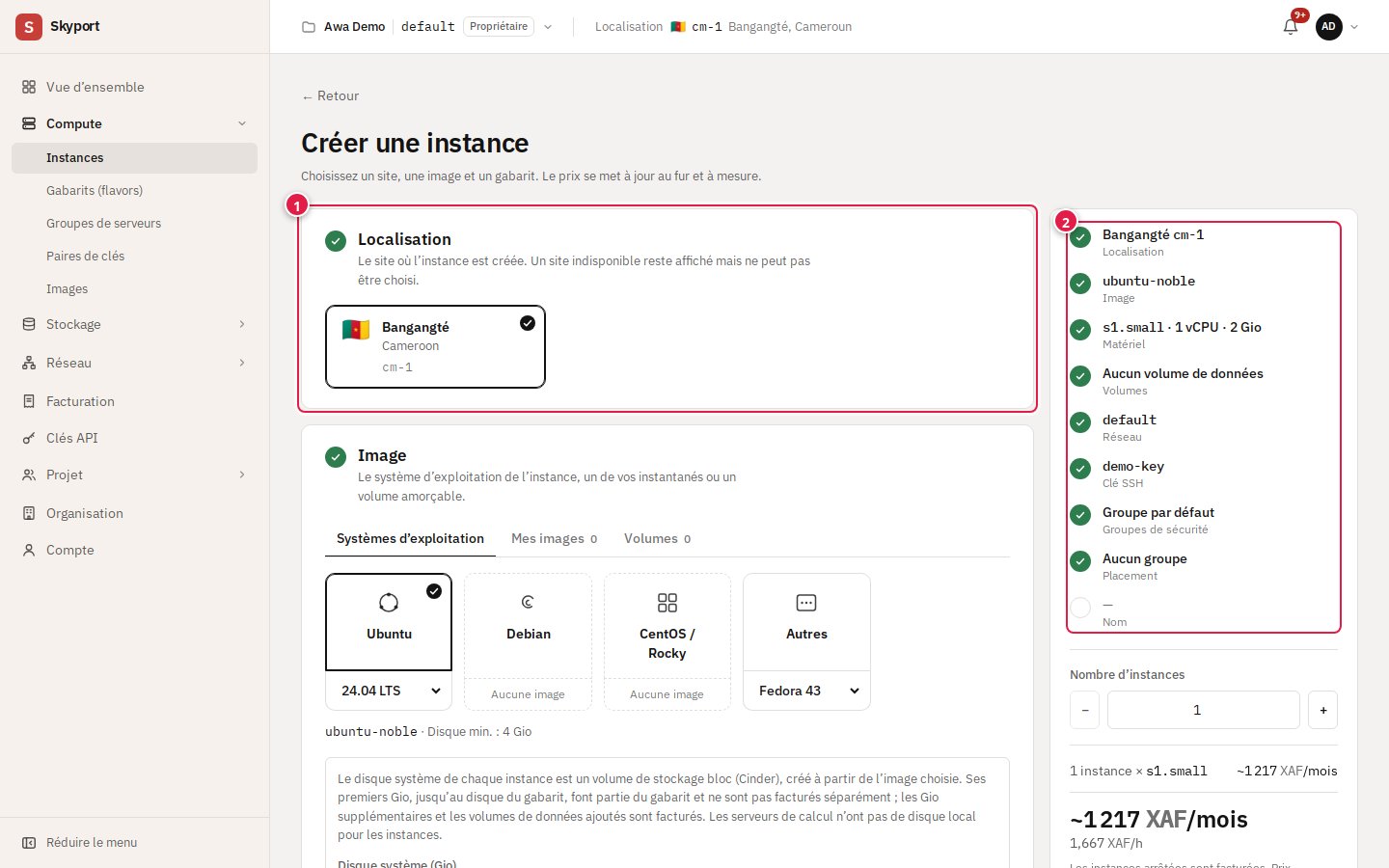
- Chaque étape est une section de la page, de haut en bas : vous commencez par la Localisation, puis vous descendez.
- Le résumé suit vos choix : une ligne par étape, marquée « Terminé. » quand elle est remplie.
Étape 2 : la localisation#
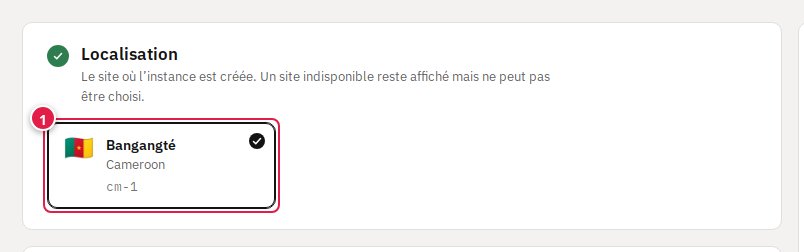
- Choisissez Bangangté (
cm-1) : c'est là que votre instance tournera. Une coche confirme le choix. Quand d'autres localisations sont proposées, elles apparaissent en autres tuiles comme celle-ci.
Étape 3 : l'image et le disque système#
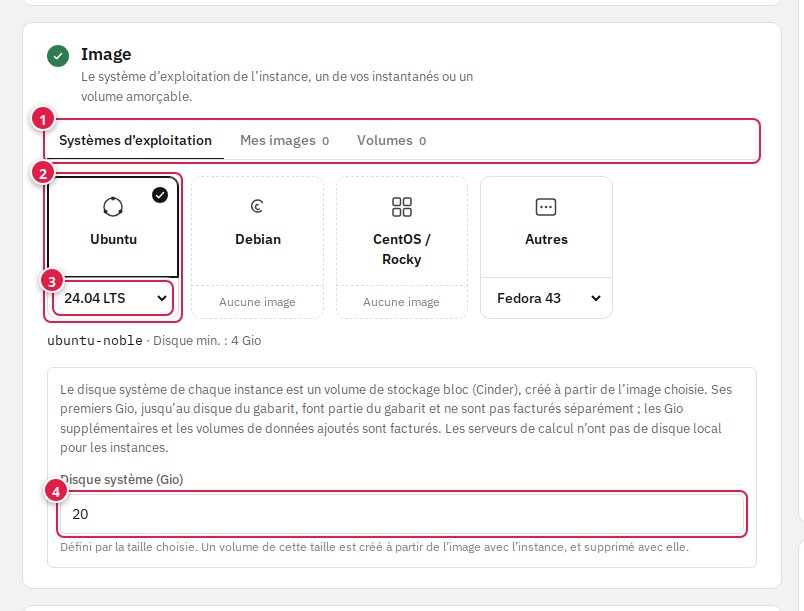
- Les onglets : Systèmes d'exploitation (ceux de SkyEngPro), Mes images (les images créées à partir de vos volumes) et Volumes (vos volumes amorçables). Restez sur le premier.
- Cliquez sur la tuile Ubuntu. Une coche apparaît.
- Choisissez la version : prenez la plus récente, marquée LTS (support de longue durée).
- Disque système (Gio) : la taille du disque principal. Vous ne la saisissez pas : elle suit le gabarit choisi à l'étape 4, relevée au minimum de l'image quand celle-ci en demande plus. Pour la changer, choisissez un autre gabarit ; pour plus de place, ajoutez un volume de données. Elle est comptée dans votre quota de volumes.
Étape 4 : la taille (matériel)#
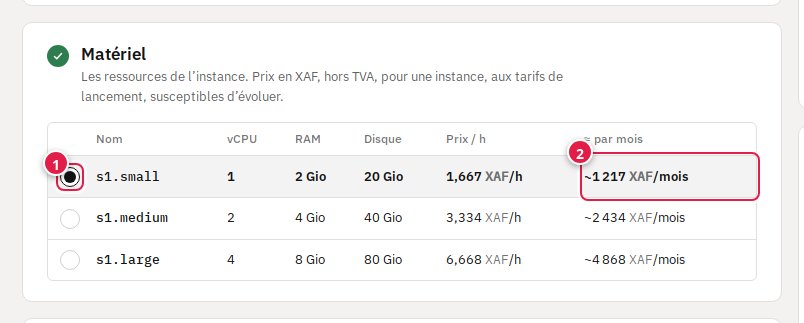
- Chaque ligne est un gabarit : son nom, ses vCPU, sa RAM et son disque. Cochez le rond de celui que vous voulez. Pour un petit site web, 1 ou 2 vCPU et 2 à 4 Gio de RAM suffisent. Quand plusieurs catégories sont proposées, des onglets au-dessus de la liste trient les gabarits : voir le guide Gabarits.
- Le prix, à l'heure et par mois, en francs CFA (XAF) hors TVA. Vous pourrez changer de taille plus tard avec Redimensionner.
Étape 5 : les volumes (facultatif)#
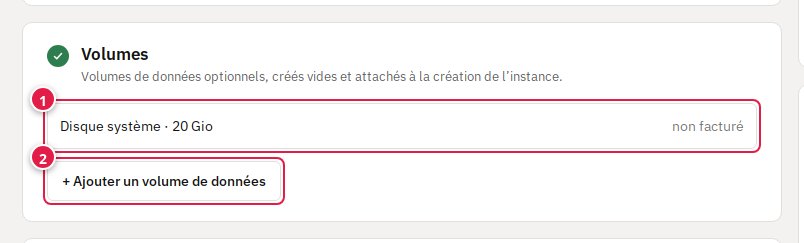
- Le disque système choisi à l'étape 3, et son prix par mois.
- + Ajouter un volume de données ajoute un disque en plus, créé vide. Cochez ensuite Supprimer avec l'instance s'il doit disparaître avec elle ; sinon il reste, et reste facturé. Pour une première instance, n'en ajoutez pas.
Étape 6 : le réseau#
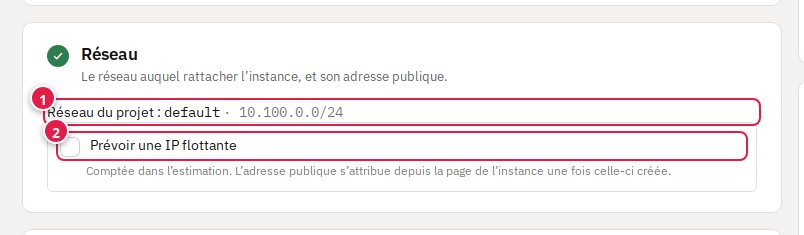
- Le réseau : le réseau privé de votre projet,
default, avec sa plage d'adresses. Il est choisi pour vous. Si votre projet a plusieurs réseaux, vous en choisissez un ici (et un sous-réseau, quand le réseau en a plusieurs). - Prévoir une IP flottante : cochez si l'instance doit être joignable depuis internet (un site web, SSH depuis chez vous). Elle est comptée dans l'estimation du prix et dans votre quota d'IP flottantes. Vous pouvez aussi en attribuer une plus tard depuis la page de l'instance.
Étape 7 : la clé SSH#
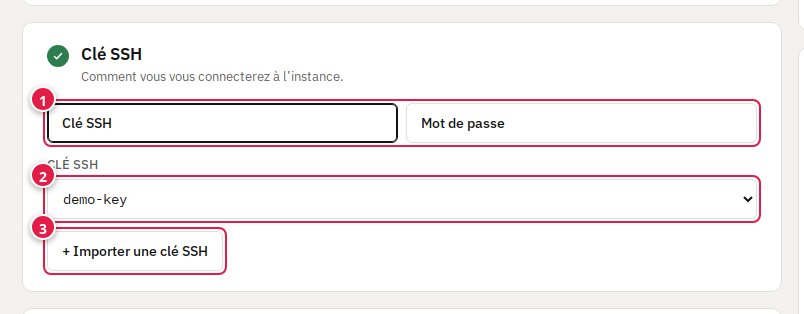
- Deux façons d'ouvrir l'instance : Clé SSH (recommandé) ou Mot de passe. Restez sur Clé SSH.
- Choisissez votre paire de clés dans la liste.
- Pas encore de clé ? + Importer une clé SSH : collez votre clé publique (le texte qui commence par
ssh-ed25519), sans quitter l'assistant.
Étape 8 : les groupes de sécurité et le placement#
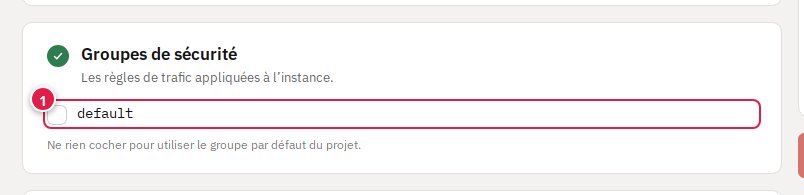
- Le groupe
default. Si vous ne cochez rien, il s'applique quand même. Vous ouvrirez ensuite les ports nécessaires, par exemple SSH : voir Groupes de sécurité.
La section Placement, juste en dessous, est facultative : laissez-la vide. Elle sert à garder plusieurs instances sur des machines différentes ; voir Groupes de serveurs.
Étape 9 : le nom#
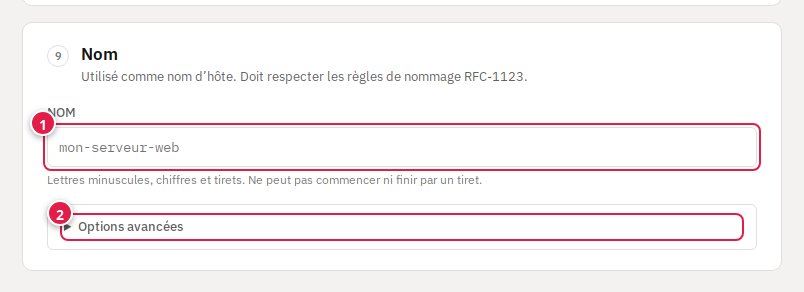
- Nom : par exemple
mon-serveur-web. Lettres minuscules, chiffres et tirets, sans tiret au début ni à la fin. C'est aussi le nom de la machine sur le réseau. - Options avancées (facultatif) : des données cloud-init, c'est-à-dire des commandes lancées une seule fois au premier démarrage. Laissez vide si vous ne savez pas.
Étape 10 : vérifier et créer#
Le résumé, à droite de la page, suit vos choix. Vérifiez-le en trois parties.
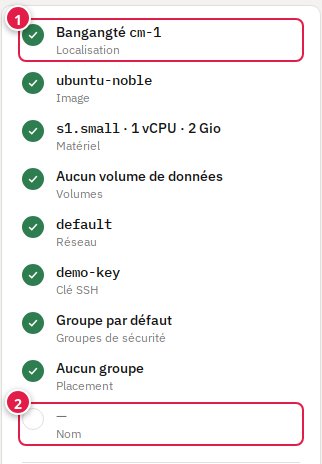
- Une ligne par étape, avec ce que vous avez choisi.
- « Terminé. » quand l'étape est remplie ; « À compléter. » quand elle ne l'est pas encore.
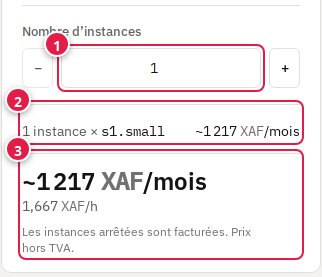
- Nombre d'instances : 1. Avec plus, elles sont nommées
nom-1,nom-2… - Le prix des instances, et de l'IP flottante si vous en avez choisi une.
- Le total estimé, par mois et à l'heure.
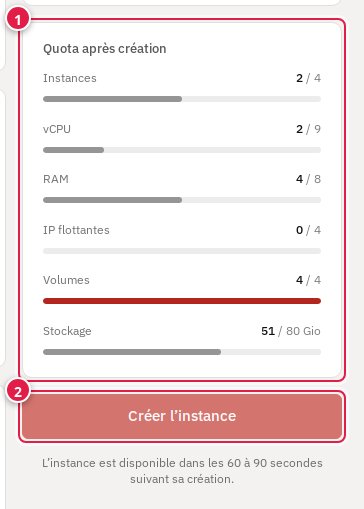
- Quota après création : ce que votre projet utilisera, face à ses limites.
- Créer l'instance : actif quand toutes les étapes sont « Terminé. ».
Ce que vous devez voir
L'instance apparaît dans Compute › Instances avec le statut Création, puis Actif au bout de 60 à 90 secondes. Elle est prête.
En cas de problème
- Le bouton Créer reste grisé.
- Une étape n'est pas complète : le résumé indique « À compléter. » à côté. Vérifiez aussi que la localisation n'est pas sur « Toutes les localisations ».
- « Quota atteint ».
- Votre projet a atteint sa limite (instances, vCPU, RAM ou volumes). Supprimez ce qui ne sert plus, ou demandez-en plus : voir Limites et quotas.
- L'instance passe en Erreur.
- Supprimez-la et recréez-la ; si cela recommence, contactez-nous avec son nom. La cloche vous signale aussi les instances en erreur.
Et ensuite ?#
- Attribuer une IP flottante pour la joindre depuis internet.
- Autoriser SSH depuis votre adresse.
- Vous connecter à l'instance.