 Skyport
Se connecter à une instance
Mis à jour le 23 novembre 2026
À quoi ça sert
Deux façons d'ouvrir une session sur votre instance. SSH, depuis le terminal de votre ordinateur : c'est la façon habituelle de travailler sur un serveur. La console, dans votre navigateur : un accès rapide, sans rien installer ni configurer, qui marche même quand le réseau de l'instance ne répond plus.
Par SSH, depuis votre ordinateur#
Avant de commencer
- Une instance au statut Actif, créée avec votre paire de clés. Voir Créer une instance.
- Une IP flottante attribuée à l'instance. Voir IP flottantes.
- Une règle qui autorise le port 22 (SSH) depuis votre adresse. Voir Autoriser SSH.
- Votre clé privée sur votre ordinateur. Voir Ranger la clé privée.
- Ouvrez un terminal : Terminal sur macOS et Linux, PowerShell sur Windows 10 et 11 (SSH y est déjà installé).
- Tapez la commande, avec le fichier de votre clé, l'utilisateur de l'image et l'IP flottante :
Si vous avez importé votre propre clé (celle dessh -i ~/.ssh/ma-cle.pem ubuntu@203.0.113.25~/.ssh/id_ed25519),-iest inutile :ssh ubuntu@203.0.113.25. - La première fois, à la question « Are you sure you want to continue connecting? », tapez
yes.
| Image | Utilisateur |
|---|---|
| Ubuntu | ubuntu |
| Debian | debian |
| Rocky Linux | rocky |
| Fedora | fedora |
Ce que vous devez voir
L'invite de commande de l'instance s'affiche, par exemple ubuntu@mon-serveur-web:~$. Vous êtes connecté ; tapez exit pour vous déconnecter.
En cas de problème
- « Connection timed out ».
- L'instance n'est pas joignable : vérifiez qu'elle a une IP flottante et qu'un groupe de sécurité autorise le port 22 depuis votre adresse.
- « Permission denied (publickey) ».
- La clé ou l'utilisateur ne correspondent pas : vérifiez le fichier donné à
-iet l'utilisateur du tableau ci-dessus. - « UNPROTECTED PRIVATE KEY FILE ».
- La clé est lisible par d'autres : lancez
chmod 600 ~/.ssh/ma-cle.pem, puis réessayez.
Par la console, dans votre navigateur#
À quoi ça sert
La console affiche l'écran de l'instance et vous donne son clavier, comme si un écran y était branché. Elle sert à accéder vite à votre serveur, sans terminal ni clé SSH, et elle reste disponible quand SSH ne répond plus, par exemple après une erreur dans la configuration du réseau.
Avant de commencer
- Une instance au statut Actif.
- Le Mot de passe admin choisi à la création de l'instance (onglet Mot de passe de l'étape Clé SSH). C'est lui qui ouvre la console : la clé SSH ne sert pas ici.
- Dans Compute › Instances, ouvrez l'instance.
- Choisissez Ouvrir la console. La console s'ouvre sur sa propre page, avec une barre d'outils au-dessus de l'écran.
- Cliquez dans l'écran noir, puis connectez-vous : identifiant
root, mot de passe : le Mot de passe admin. Les caractères du mot de passe ne s'affichent pas pendant la saisie : c'est normal.
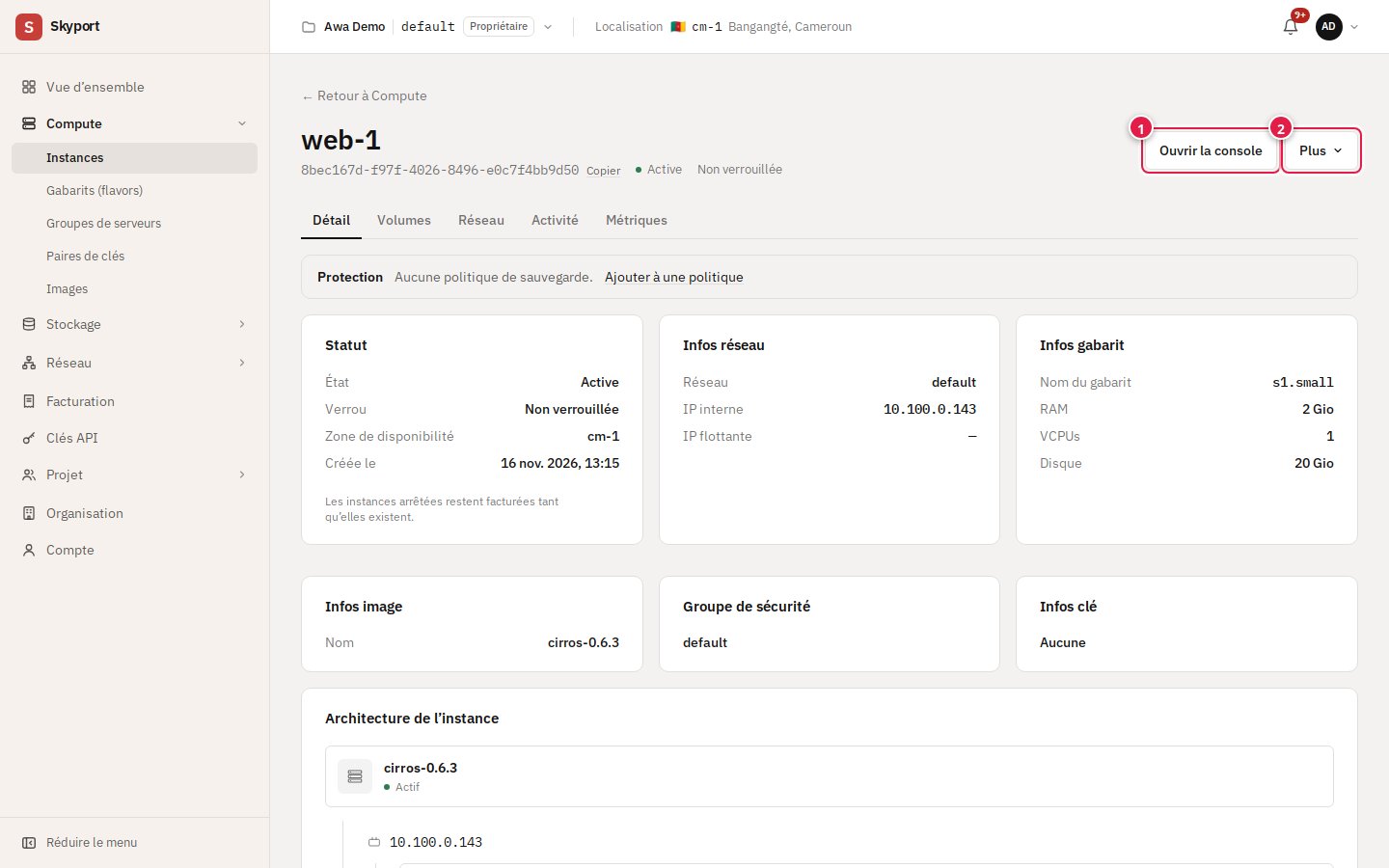
- Ouvrir la console : l'écran de l'instance, dans le navigateur.
- Plus : toutes les autres actions, dont Changer le mot de passe.

- Reconnecter : un lien de console ne dure que quelques minutes. Si la connexion tombe, la page se reconnecte toute seule (jusqu'à trois essais) ; si elle s'arrête, choisissez ce bouton pour obtenir un nouveau lien.
La barre d'outils propose aussi Plein écran, Ouvrir dans un nouvel onglet, Ctrl+Alt+Suppr et Coller (le navigateur vous demande d'autoriser le presse-papiers). Détails de l'instance vous ramène à l'instance.
Vous avez créé l'instance avec une clé SSH seulement ? Elle n'a pas de mot de passe : choisissez d'abord Plus › Mise à jour de configuration › Changer le mot de passe. Sous Linux, cela définit le mot de passe de root, que vous utilisez ensuite dans la console. Les images de SkyEngPro le permettent ; si la demande est refusée, contactez-nous.
Ce que vous devez voir
L'invite de commande de l'instance s'affiche dans la page. Vous travaillez comme sur un écran branché au serveur.
En cas de problème
- « La console est disponible lorsque l'instance est active ».
- Démarrez l'instance ; la console fonctionne quand elle est active ou en mode secours.
- « Login incorrect ».
- Vérifiez l'identifiant et le mot de passe, en majuscules et minuscules. En cas d'oubli, choisissez Plus › Mise à jour de configuration › Changer le mot de passe.