 Skyport
Gérer une instance
Mis à jour le 23 novembre 2026
À quoi ça sert
Les actions de tous les jours sur une instance : l'arrêter, la redémarrer, changer sa taille, la copier, la supprimer.
Où trouver les actions#
Toutes les actions sont dans le menu ⋮, au bout de la ligne de l'instance (ou dans le menu Plus de la page de l'instance). La plupart sont rangées par thème : survolez un thème pour voir ses actions.
- Ouvrir la console : l'écran de l'instance, dans le navigateur. Voir la console.
- État de l'instance : Démarrer, Arrêter, Redémarrer, Verrouiller, Suspendre, Mettre en pause, Mettre en veille, Mode secours, et leurs contraires.
- Ressources associées : attacher ou détacher un volume ou une interface réseau, associer une IP flottante, gérer les groupes de sécurité.
- Mise à jour de configuration : Redimensionner, Changer le mot de passe, Reconstruire l'instance.
- Modifier : le nom et la description de l'instance.
- Supprimer : définitif, voir plus bas.
- Modifier les balises : des étiquettes pour trier et retrouver vos instances.
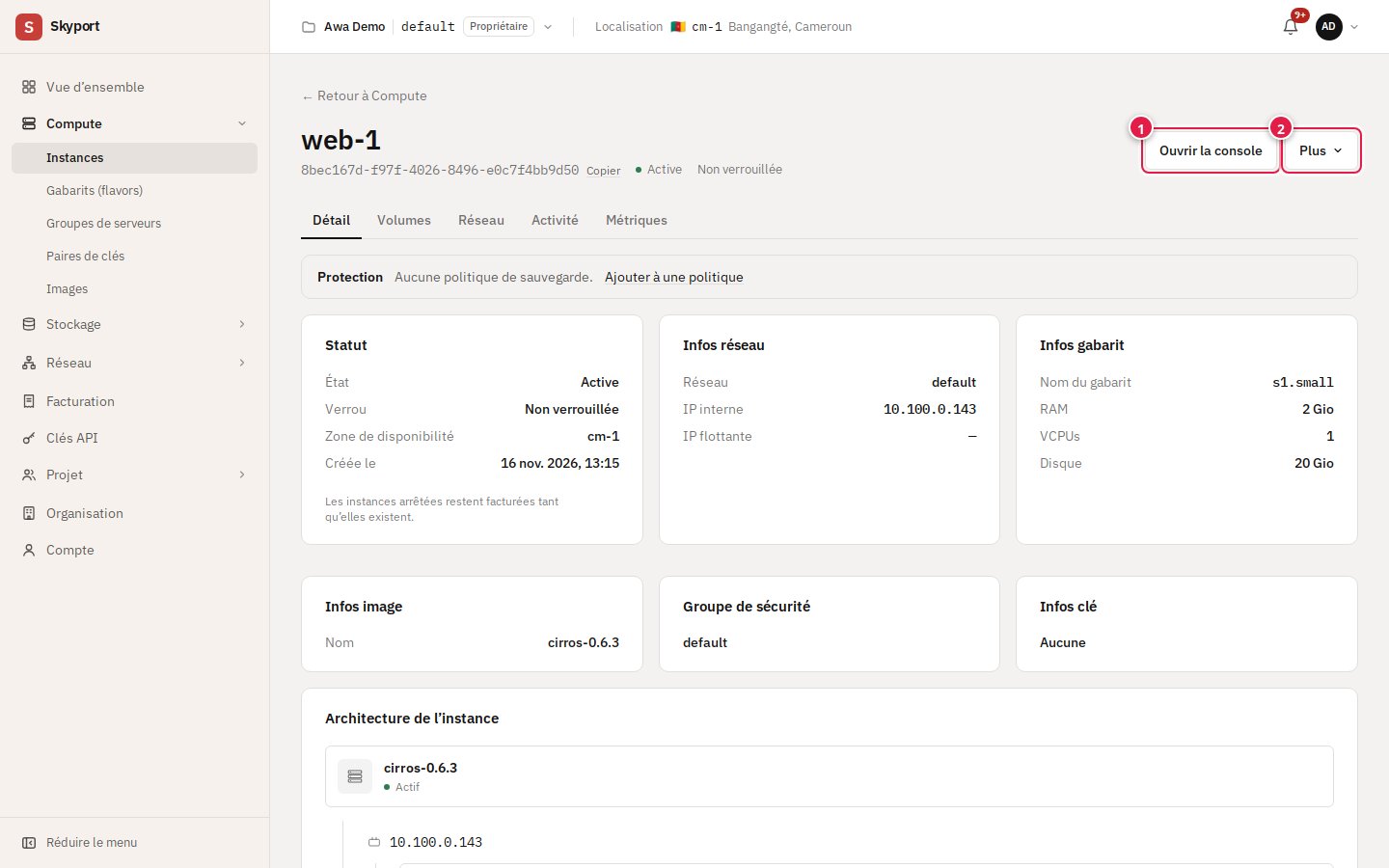
- Ouvrir la console : l'écran de l'instance dans le navigateur. Voir la console.
- Plus : le même menu d'actions que ⋮ dans la liste.
Arrêter et démarrer#
- Menu ⋮ › État de l'instance › Arrêter. Le statut passe à Arrêté.
- Pour la relancer : menu ⋮ › État de l'instance › Démarrer.
Une instance arrêtée reste facturée : ses ressources lui restent réservées. Pour ne plus payer, supprimez-la.
Changer la taille (redimensionner)#
Avant de commencer
- Un autre gabarit disponible, plus grand ou plus petit. Voir Gabarits.
- Menu ⋮ › Mise à jour de configuration › Redimensionner, puis choisissez le nouveau gabarit.
- L'instance redémarre sur sa nouvelle taille. Vérifiez qu'elle fonctionne.
- Menu ⋮ › Mise à jour de configuration › Confirmer le redimensionnement pour garder la nouvelle taille, ou Annuler le redimensionnement pour revenir à l'ancienne.
Les autres actions#
- Redémarrer
- Éteint et rallume l'instance, comme le bouton d'un ordinateur.
- Associer une IP flottante, Attacher un volume, Gérer les groupes de sécurité
- Lui donner une adresse publique, un disque de plus, ou changer son pare-feu.
- Verrouiller
- Empêche toute action jusqu'au déverrouillage, pour éviter une fausse manœuvre.
- Mode secours
- Redémarre l'instance sur un système de secours, pour réparer un système qui ne démarre plus.
- Reconstruire l'instance
- Réinstalle l'instance à partir d'une image. Le contenu de son disque système est effacé.
- Mettre en veille
- Range l'instance et libère la machine qui l'hébergeait ; Sortir de veille la relance.
Supprimer une instance#
- Menu ⋮ › Supprimer.
- Confirmez.
La suppression est définitive. Le disque système part avec l'instance. Les volumes de données restent (et restent facturés), sauf ceux créés avec Supprimer avec l'instance. L'IP flottante reste réservée à votre projet : libérez-la si vous n'en avez plus besoin.