 Skyport
Volumes
Mis à jour le 23 novembre 2026
À quoi ça sert
Un volume est un disque que vous branchez à une instance, comme un disque dur externe. Il garde ses données quand l'instance est arrêtée ou supprimée, et vous pouvez le rebrancher sur une autre instance.
La page Volumes#
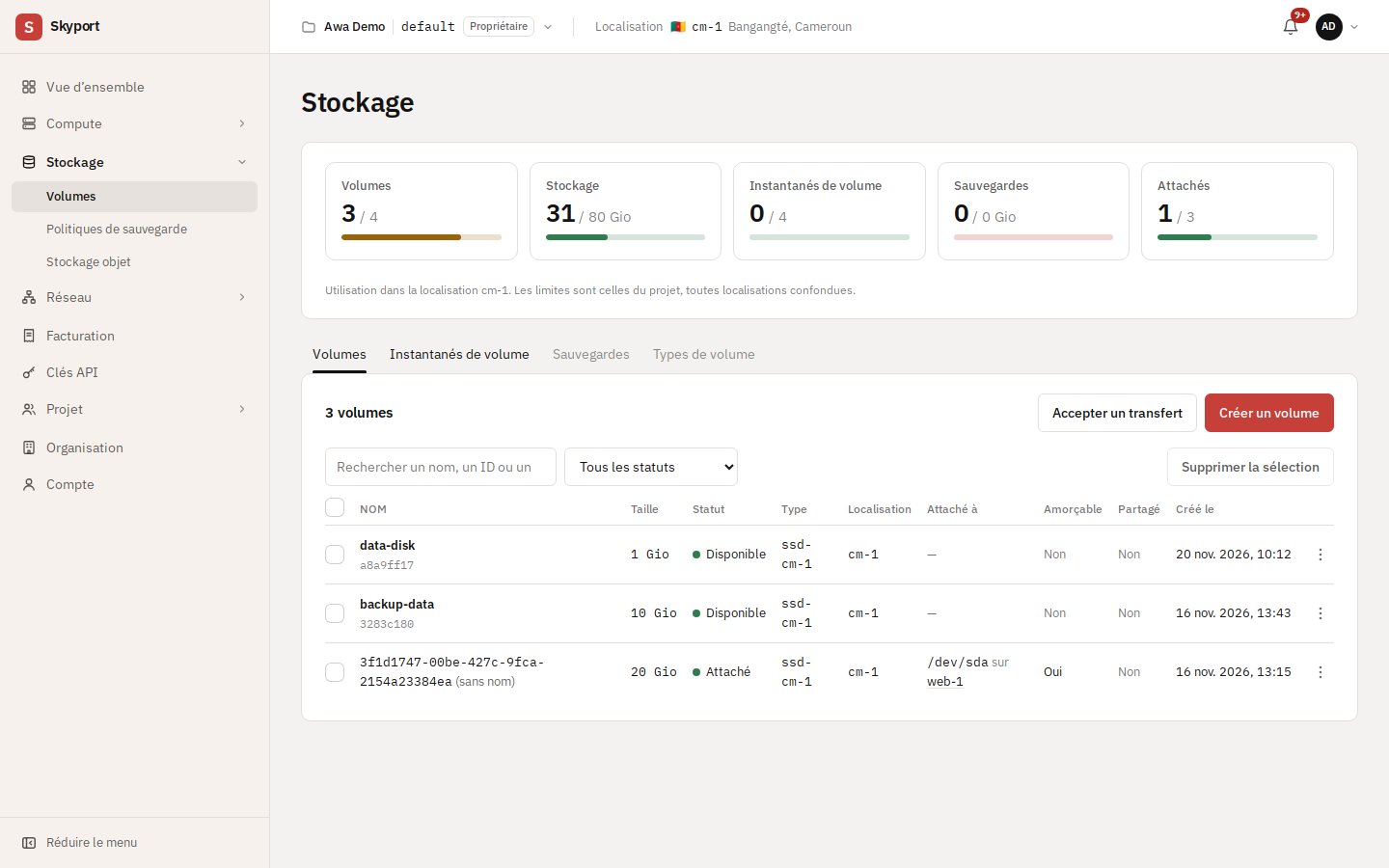
Stockage › Volumes liste vos disques, leur taille, leur état et l'instance à laquelle ils sont attachés. Les compteurs du haut montrent ce que vous utilisez face aux limites du projet.
1. Créer un volume#
- Choisissez Créer un volume.
- Remplissez la fenêtre comme ci-dessous, puis Créer.
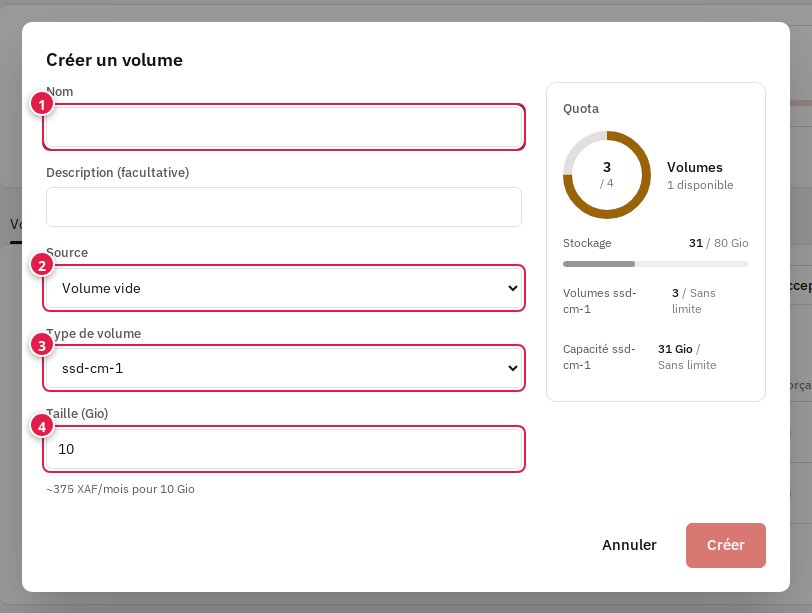
- Nom : par exemple
donnees, pour le reconnaître dans la liste. - Source : Volume vide pour un disque de données neuf. Depuis une image crée un disque qui contient déjà le système de cette image. Depuis un instantané crée un disque avec le contenu de l'un de vos instantanés, et Depuis un volume une copie de l'un de vos volumes ; les deux restent dans la localisation de leur source.
- Type de volume : gardez celui proposé, celui de votre localisation (
ssd-cm-1). - Taille (Gio) : la capacité du disque. Vous pourrez l'agrandir plus tard, jamais la réduire.
Ce que vous devez voir
Le volume apparaît avec le statut Disponible.
Le menu d'un volume#
Toutes les actions sur un volume sont dans le menu ⋮ de sa ligne :
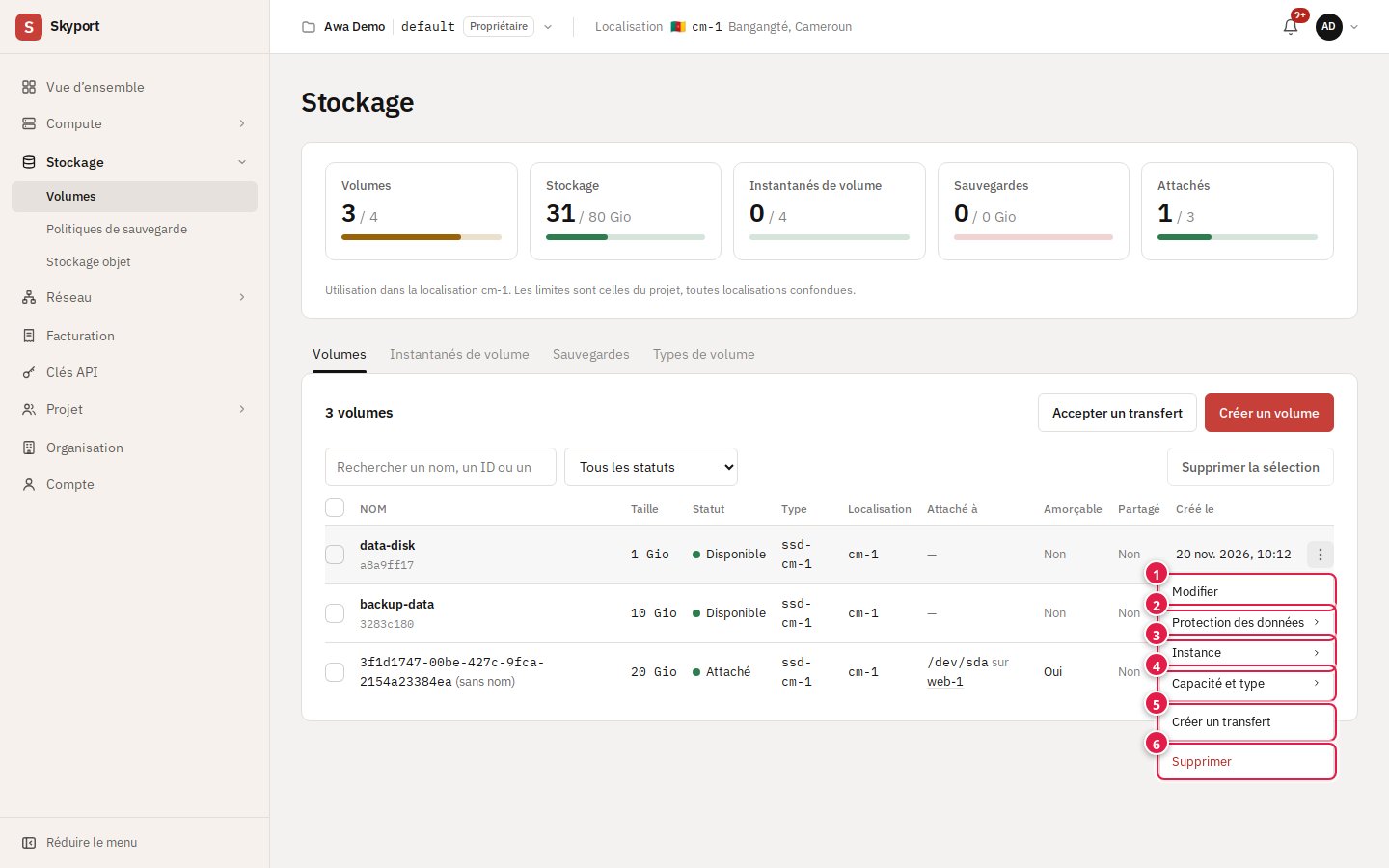
- Modifier : le nom, la description et la case Amorçable. Voir Démarrer depuis un volume.
- Protection des données : instantané, sauvegarde, clone, retour au dernier instantané, image. Voir Instantanés et sauvegardes.
- Instance : attacher le volume à une instance, le détacher, ou créer une instance qui démarre dessus.
- Capacité et type : agrandir le volume (Étendre) ou Changer de type.
- Créer un transfert : donner le volume à un autre projet. Voir Transférer un volume.
- Supprimer : définitif. Grisé tant que le volume est attaché. Un volume qui a des instantanés ne peut être supprimé qu'avec eux : cochez Supprimer aussi les instantanés dans la fenêtre, ou supprimez-les avant.
2. L'attacher à une instance#
- Menu ⋮ du volume › Instance › Attacher à une instance.
- Choisissez l'instance (de la même localisation), puis Attacher.
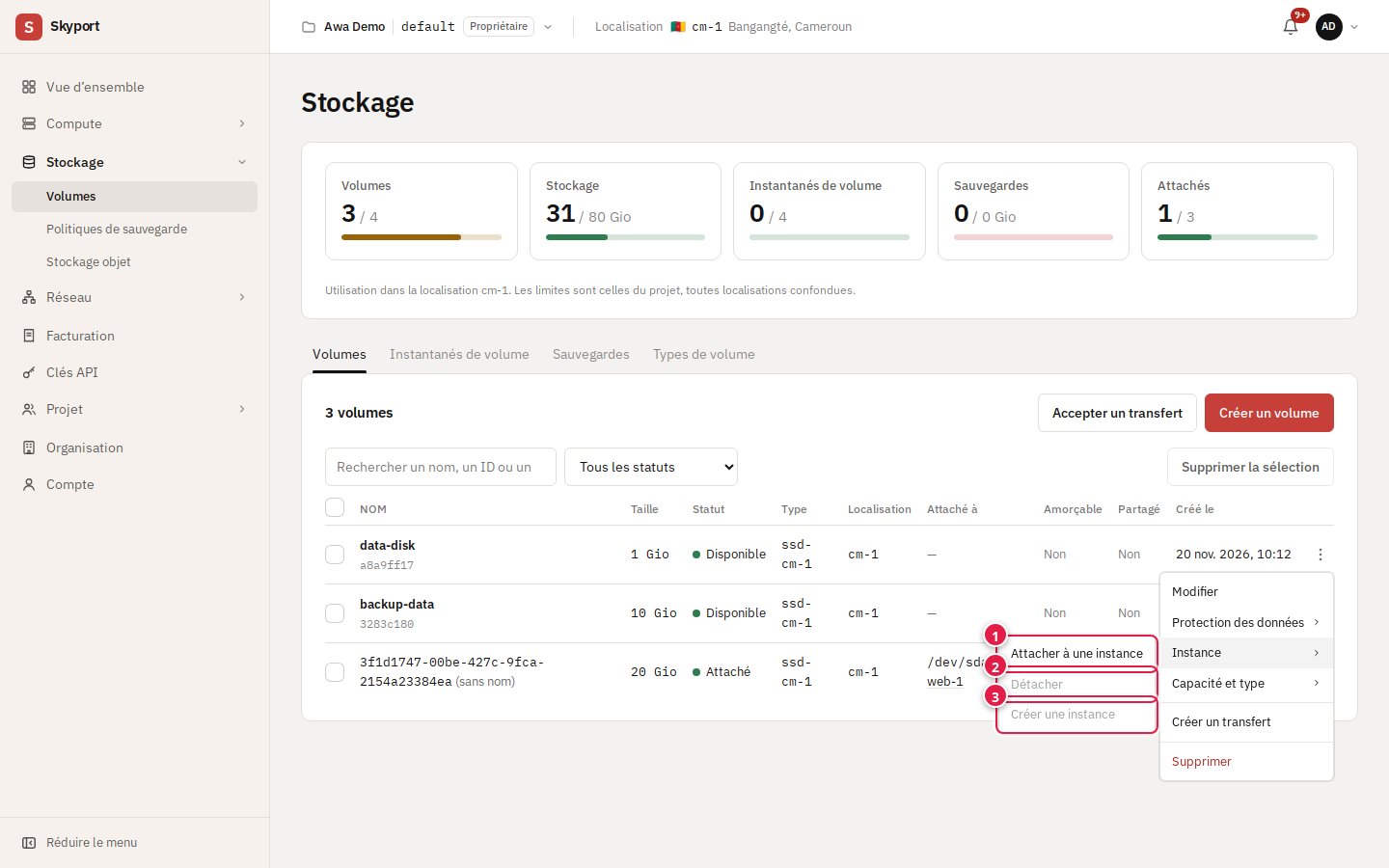
- Attacher à une instance : brancher le volume.
- Détacher : le débrancher (démontez-le d'abord dans l'instance).
- Créer une instance : une nouvelle instance qui démarre sur ce volume (il doit être amorçable).
Ce que vous devez voir
La colonne Attaché à indique l'instance et le nom du disque vu par l'instance, par exemple /dev/sdb : le disque système est /dev/sda et le premier volume attaché /dev/sdb.
3. Le préparer dans l'instance (la première fois)#
Un volume neuf est vide, sans système de fichiers. Connectez-vous à l'instance (voir comment), puis suivez les étapes ci-dessous. Elles utilisent /dev/sdb, le premier volume attaché ; si le vôtre porte un autre nom dans la colonne Attaché à ou dans lsblk, utilisez ce nom.
- Repérez le disque :
Le nouveau disque est celui qui n'a pas de point de montage et qui a la taille du volume, par exemplelsblksdb. Son nom est celui de la colonne Attaché à. - Formatez-le (cela efface son contenu : uniquement la première fois) :
sudo mkfs.ext4 /dev/sdb - Montez-le dans un dossier :
sudo mkdir -p /data sudo mount /dev/sdb /data - Pour qu'il soit monté à chaque démarrage, ajoutez-le à
/etc/fstab:echo "UUID=$(sudo blkid -s UUID -o value /dev/sdb) /data ext4 defaults,nofail 0 2" | sudo tee -a /etc/fstab
Ce que vous devez voir
df -h /data affiche la taille du volume. Ce que vous écrivez dans /data est sur le volume.
Détacher un volume#
- Dans l'instance, démontez-le :
sudo umount /data. - Menu ⋮ du volume › Instance › Détacher.
Agrandir un volume#
- Menu ⋮ du volume › Capacité et type › Étendre, puis la nouvelle taille.
- Dans l'instance, agrandissez le système de fichiers :
sudo resize2fs /dev/sdb
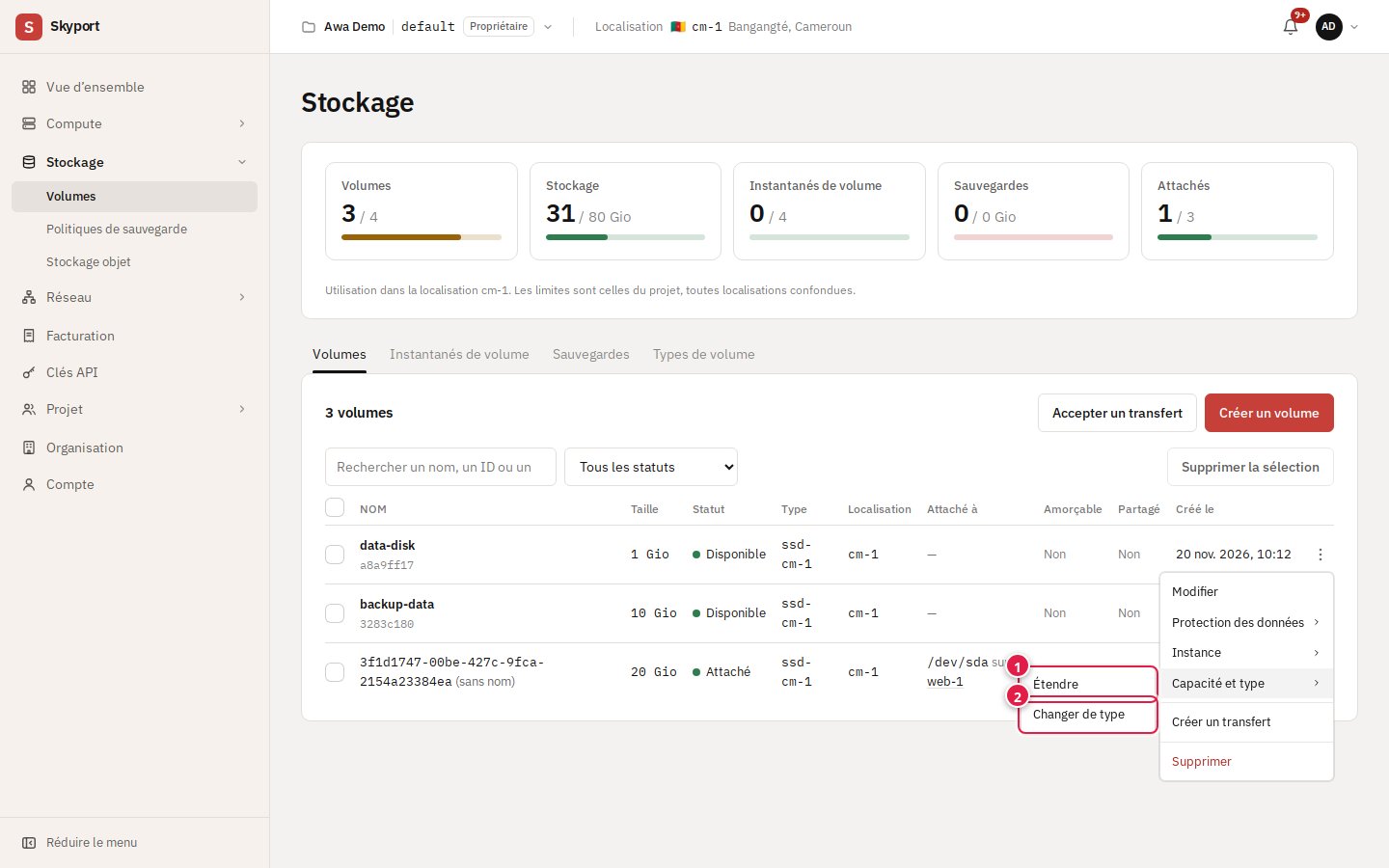
- Étendre : agrandir le volume, même attaché. Il ne peut jamais être réduit.
- Changer de type : possible seulement sans instantané ; peut durer plusieurs heures pour un gros volume.
Un volume est facturé tant qu'il existe, attaché ou non. Supprimez ceux qui ne servent plus.