Skyport
Paires de clés
Mis à jour le 23 novembre 2026
À quoi ça sert
Une paire de clés SSH remplace le mot de passe pour se connecter à une instance. Elle a deux parties : la clé publique, que Skyport place sur l'instance à sa création, et la clé privée, un fichier que vous seul gardez sur votre ordinateur. L'instance ne laisse entrer que l'ordinateur qui a la clé privée.
Ce guide va de la clé à la connexion : obtenir une clé (deux façons), la ranger sur votre ordinateur, la donner à une instance, puis vous connecter.
1. Obtenir une paire de clés#
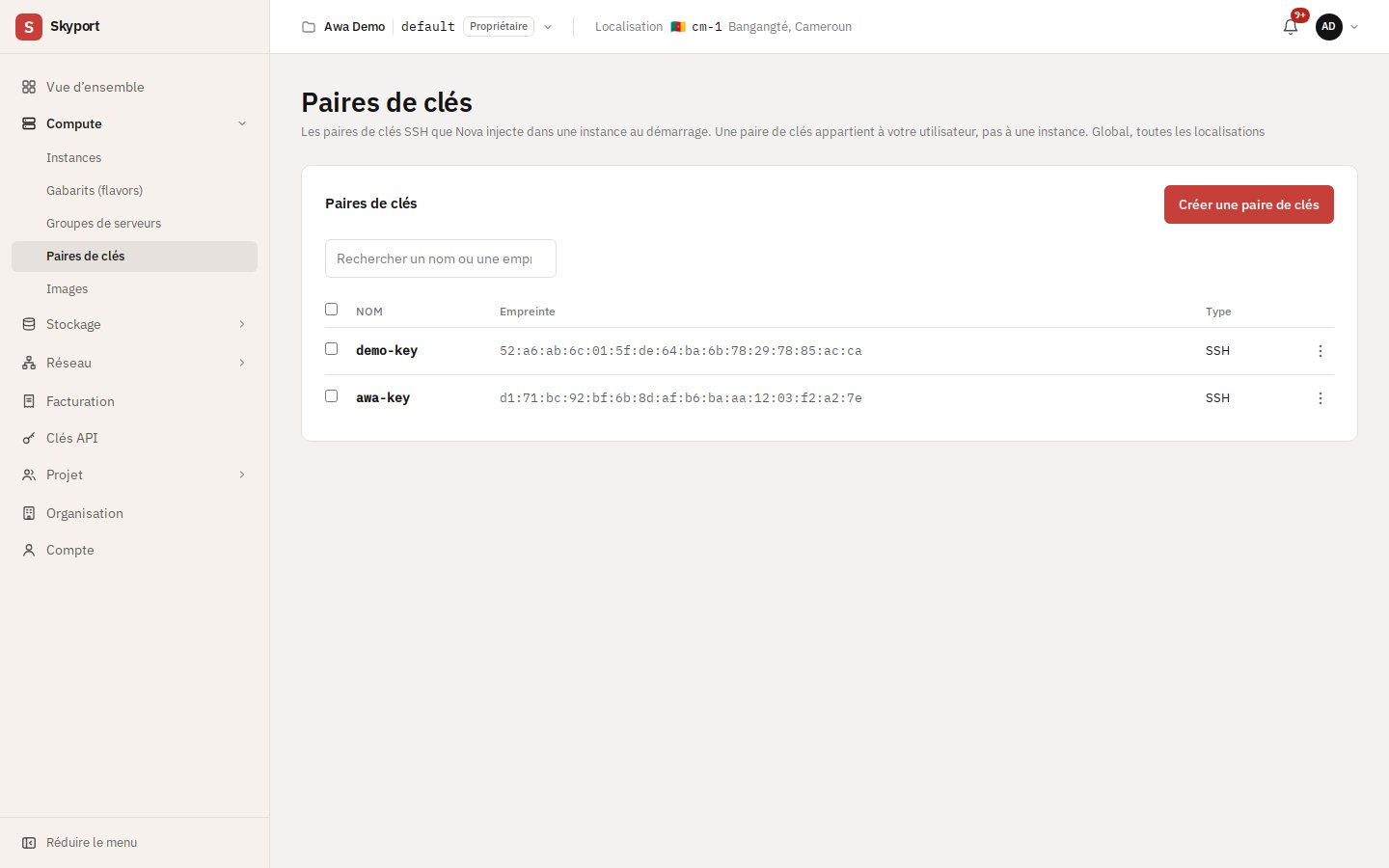
Dans le menu, choisissez Compute › Paires de clés, puis Créer une paire de clés. La fenêtre s'ouvre sur l'import d'une clé que vous avez déjà :
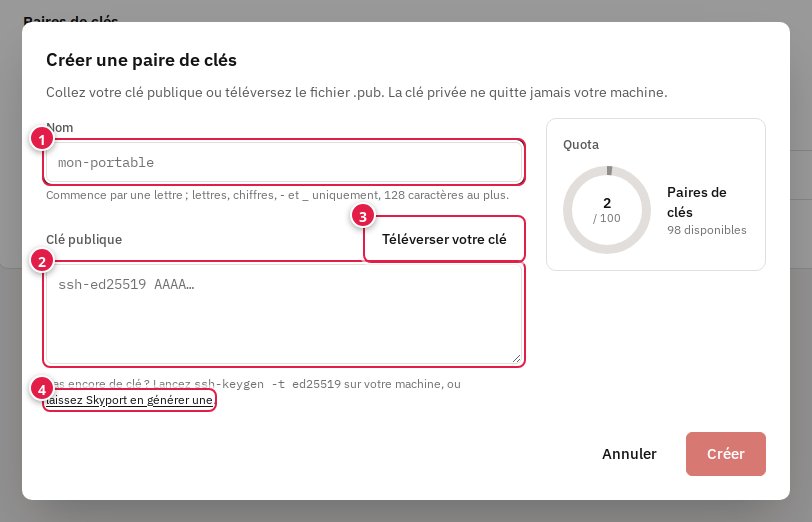
- Nom : un nom pour vous y retrouver, par exemple
mon-portable. Il commence par une lettre ; lettres, chiffres,-et_. - Clé publique : collez ici votre clé publique, le texte qui commence par
ssh-ed25519. - Téléverser votre clé : ou choisissez le fichier
.pubsur votre ordinateur. - Pas encore de clé ? « laissez Skyport en générer une ».
Première façon : importer votre propre clé (recommandé)#
- Sur votre ordinateur, créez une clé si vous n'en avez pas :
Appuyez sur Entrée à chaque question. La clé privée est enregistrée dansssh-keygen -t ed25519~/.ssh/id_ed25519, la clé publique dans~/.ssh/id_ed25519.pub. - Affichez la clé publique et copiez-la :
cat ~/.ssh/id_ed25519.pub - Dans la fenêtre, donnez un Nom (1), collez la clé dans Clé publique (2), puis Créer.
La clé privée n'a jamais quitté votre ordinateur : c'est la façon la plus sûre. Elle est déjà rangée au bon endroit, l'étape 2 ci-dessous est inutile.
Deuxième façon : laisser Skyport générer la clé#
- Dans la fenêtre, choisissez « laissez Skyport en générer une » (4).
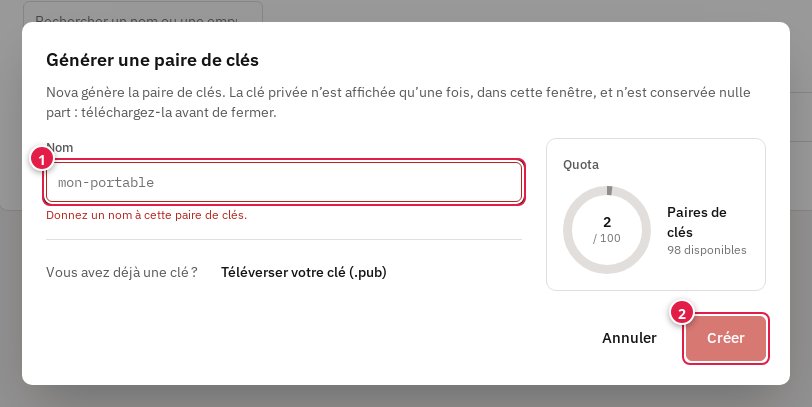
- Nom de la paire de clés.
- Créer : Skyport génère la paire. La fenêtre affiche « Téléchargez la clé privée maintenant » : choisissez Télécharger (vous obtenez un fichier, par exemple
mon-portable.pem), puis J’ai enregistré la clé privée.
La clé privée n'est affichée qu'une seule fois et personne n'en garde de copie, pas même SkyEngPro. Si vous la perdez, créez une nouvelle paire de clés.
2. Ranger la clé privée sur votre ordinateur#
Seulement si Skyport a généré la clé. Rangez le fichier téléchargé dans le dossier .ssh de votre dossier personnel, et protégez-le :
| Système | Commandes |
|---|---|
| macOS, Linux | mkdir -p ~/.sshmv ~/Downloads/mon-portable.pem ~/.ssh/chmod 600 ~/.ssh/mon-portable.pem |
| Windows (PowerShell) | mkdir $HOME\.sshmove $HOME\Downloads\mon-portable.pem $HOME\.ssh\ |
chmod 600 rend le fichier lisible par vous seul. Sans cela, SSH refuse de l'utiliser.
3. Donner la clé à une instance#
À la création de l'instance, à l'étape Clé SSH, choisissez la paire de clés dans la liste. Voir Créer une instance.
La clé est placée sur l'instance à sa création. Une instance déjà créée garde la clé qu'elle a reçue : en ajouter une nouvelle dans Skyport ne la modifie pas.
4. Vous connecter avec la clé#
Avant de commencer
- Une IP flottante sur l'instance et le port 22 ouvert depuis votre adresse. Voir IP flottantes et Autoriser SSH.
- Ouvrez un terminal (PowerShell sur Windows).
- Avec une clé générée par Skyport :
Avec votre propre clé importée :ssh -i ~/.ssh/mon-portable.pem ubuntu@203.0.113.25
Remplacez l'adresse par l'IP flottante de l'instance, etssh ubuntu@203.0.113.25ubuntupar l'utilisateur de l'image.
Ce que vous devez voir
L'invite de commande de l'instance s'affiche. Voir Se connecter à une instance en cas de problème.