 Skyport
Instantanés et sauvegardes
Mis à jour le 23 novembre 2026
À quoi ça sert
Deux façons de copier un volume pour ne pas perdre vos données. L'instantané est rapide et sert à revenir en arrière. La sauvegarde est une copie complète, rangée à part, qui survit même si le volume est supprimé.
Les sauvegardes ne sont pas encore disponibles. Les nouveaux comptes ont un quota de sauvegardes de zéro : Créer une sauvegarde est refusé. Utilisez les instantanés, disponibles dans votre quota. Voir Limites et quotas.
| Instantané de volume | Sauvegarde | |
|---|---|---|
| Vitesse | Presque immédiat | Plus long : toutes les données sont copiées |
| Si le volume est supprimé | Supprimés avec lui : le volume ne peut être supprimé qu'avec ses instantanés, ce que la fenêtre de suppression fait pour vous si vous cochez Supprimer aussi les instantanés | La sauvegarde reste |
| Usage | Revenir en arrière avant une mise à jour | Garder une copie sûre, sur la durée |
Où trouver ces actions#
Dans Stockage › Volumes, menu ⋮ du volume › Protection des données :
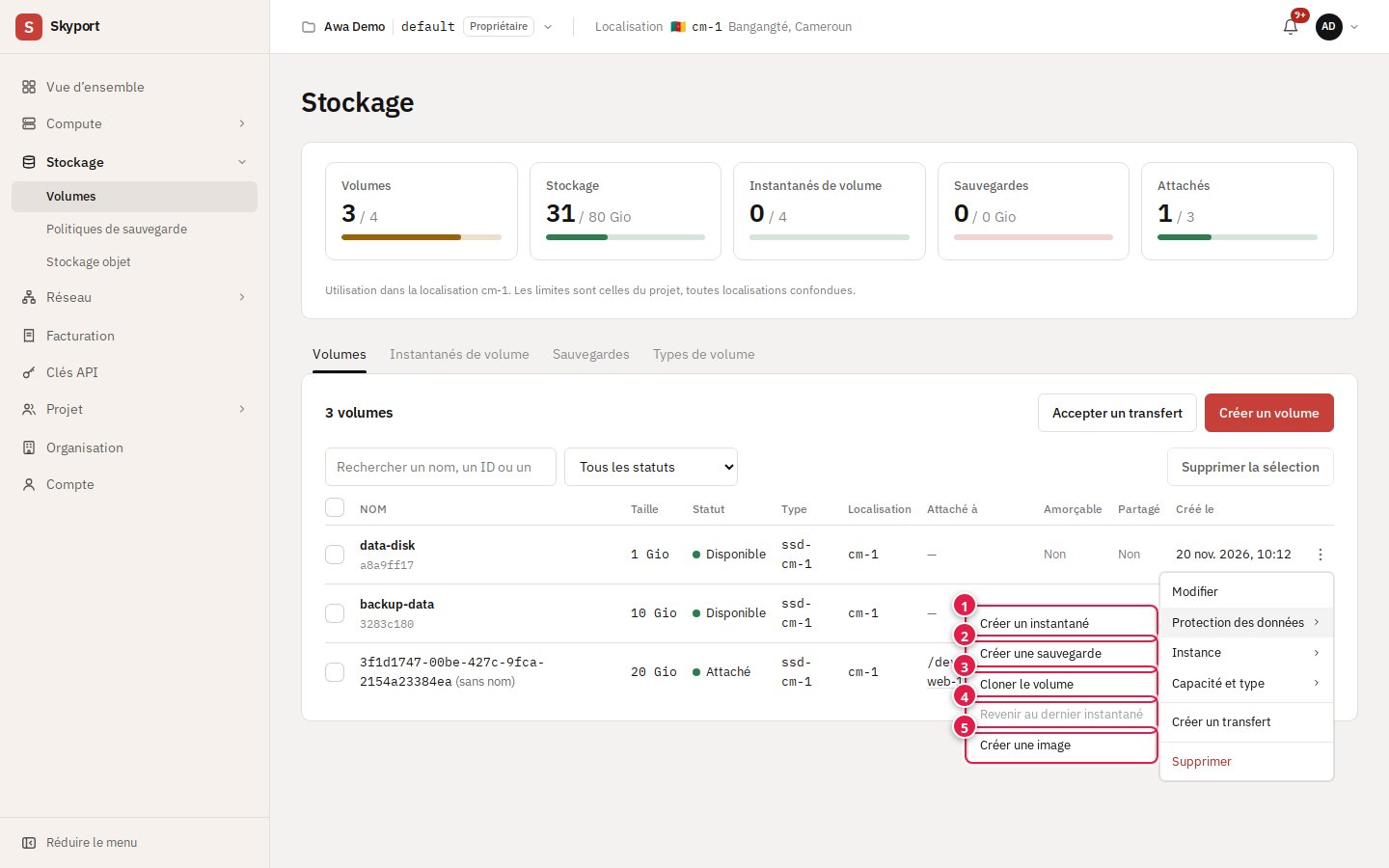
- Créer un instantané : une copie rapide, pour revenir en arrière.
- Créer une sauvegarde : une copie complète, rangée à part.
- Cloner le volume : un deuxième volume identique, que vous pouvez utiliser tout de suite.
- Revenir au dernier instantané : remet le volume dans l'état de son dernier instantané.
- Créer une image : une image à partir du volume, pour démarrer d'autres instances. Voir Images.
Faire un instantané de volume#
- Menu ⋮ du volume › Protection des données › Créer un instantané.
- Remplissez la fenêtre, puis Créer.
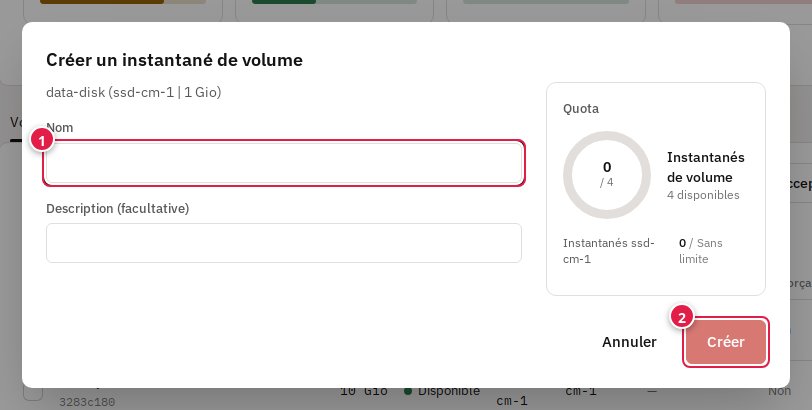
- Nom : dites quand et pourquoi, par exemple
avant-mise-a-jour. - Créer : l'instantané est pris aussitôt.
Ce que vous devez voir
L'instantané apparaît dans l'onglet Instantanés de volume de la page Volumes.
Pour un volume attaché, l'instantané ne contient que ce qui est déjà écrit sur le disque. Pour une copie cohérente, arrêtez l'application qui écrit (ou l'instance) pendant l'instantané.
Revenir à un instantané#
- Menu ⋮ du volume › Protection des données › Revenir au dernier instantané.
- Vérifiez le nom de l'instantané, puis Revenir.
Le volume revient à l'état de l'instantané : tout ce qui a été écrit depuis est perdu.
Faire une sauvegarde#
- Menu ⋮ du volume › Protection des données › Créer une sauvegarde.
- Remplissez la fenêtre, puis Créer la sauvegarde.
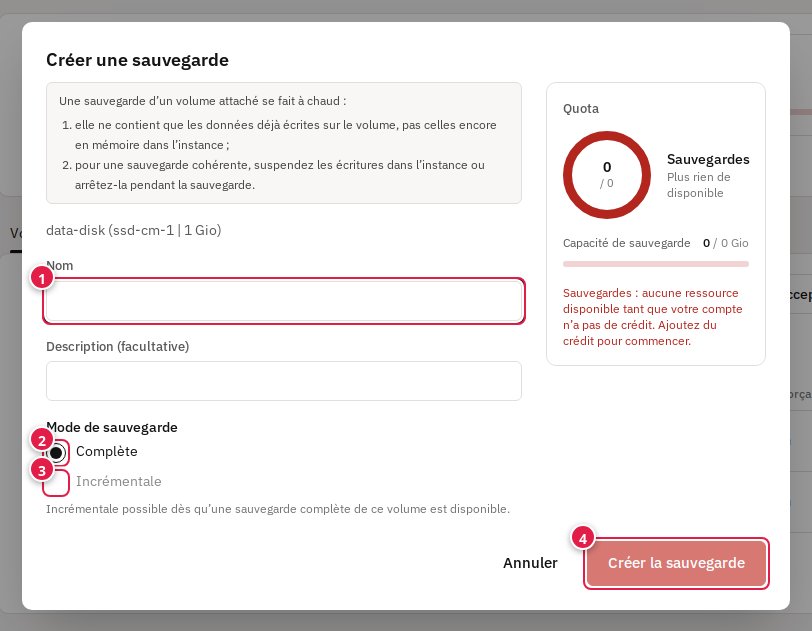
- Nom de la sauvegarde, par exemple
donnees-octobre. - Complète : copie tout le volume. Obligatoire la première fois.
- Incrémentale : ne copie que ce qui a changé depuis la dernière sauvegarde, plus vite. Possible dès qu'une sauvegarde complète existe.
- Créer la sauvegarde.
Ce que vous devez voir
La sauvegarde apparaît dans l'onglet Sauvegardes de la page Volumes.
Restaurer une sauvegarde#
- Dans l'onglet Sauvegardes, menu ⋮ de la sauvegarde › Restaurer.
- Choisissez le volume à remettre dans l'état de la sauvegarde.
Vous voulez ces copies automatiquement, chaque jour ? Voir Politiques de sauvegarde.