 Skyport
Transférer un volume
Mis à jour le 23 novembre 2026
À quoi ça sert
Un transfert donne un volume, avec ses données, à un autre projet : un autre de vos projets, ou le projet d'une autre organisation (un client, un partenaire). Le volume n'est pas copié : il change de propriétaire.
Comment ça marche#
- Le projet d'origine crée le transfert. Skyport donne deux valeurs : l'ID du transfert et une clé d'authentification.
- Il transmet ces deux valeurs au projet destinataire, par un moyen sûr.
- Le destinataire accepte le transfert avec ces deux valeurs. Le volume passe dans son projet.
Avant de commencer
- Le volume est Disponible : s'il est attaché, détachez-le d'abord (menu ⋮ › Instance › Détacher). Tant qu'il est attaché, Créer un transfert reste grisé.
- Le volume n'est pas chiffré.
- Côté destinataire : un compte Skyport avec un projet qui a assez de quota de volumes (nombre et Gio) pour le recevoir.
Le volume garde son ID, son nom et sa localisation : un volume créé à cm-1 reste à cm-1. Ses instantanés partent avec lui.
1. Créer le transfert (projet d'origine)#
- Dans Stockage › Volumes, menu ⋮ du volume › Créer un transfert.
- Donnez un Nom du transfert, par exemple
pour-societe-x, puis Créer le transfert. - Skyport affiche l'ID du transfert et la Clé d'authentification. Copiez-les avec les boutons Copier, puis choisissez J'ai copié les valeurs.
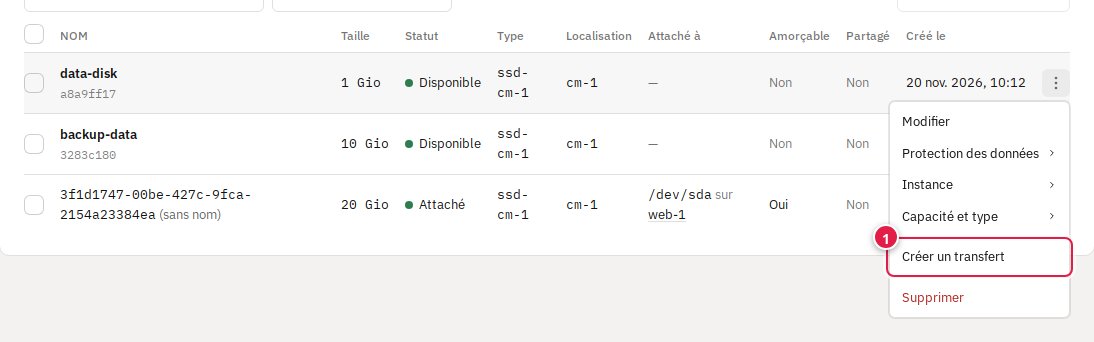
- Créer un transfert : la seule entrée à choisir. Elle est grisée tant que le volume est attaché : détachez-le d'abord.
La clé n'est affichée qu'une seule fois. Ne l'envoyez pas dans le même message que l'ID si le canal n'est pas sûr : par exemple, l'ID par e-mail et la clé par téléphone.
Ce que vous devez voir
Le volume prend le statut Transfert en attente et apparaît dans la liste Transferts en attente. Il reste dans votre projet jusqu'à l'acceptation.
2. Accepter le transfert (projet destinataire)#
- Dans Stockage › Volumes, choisissez Accepter un transfert.
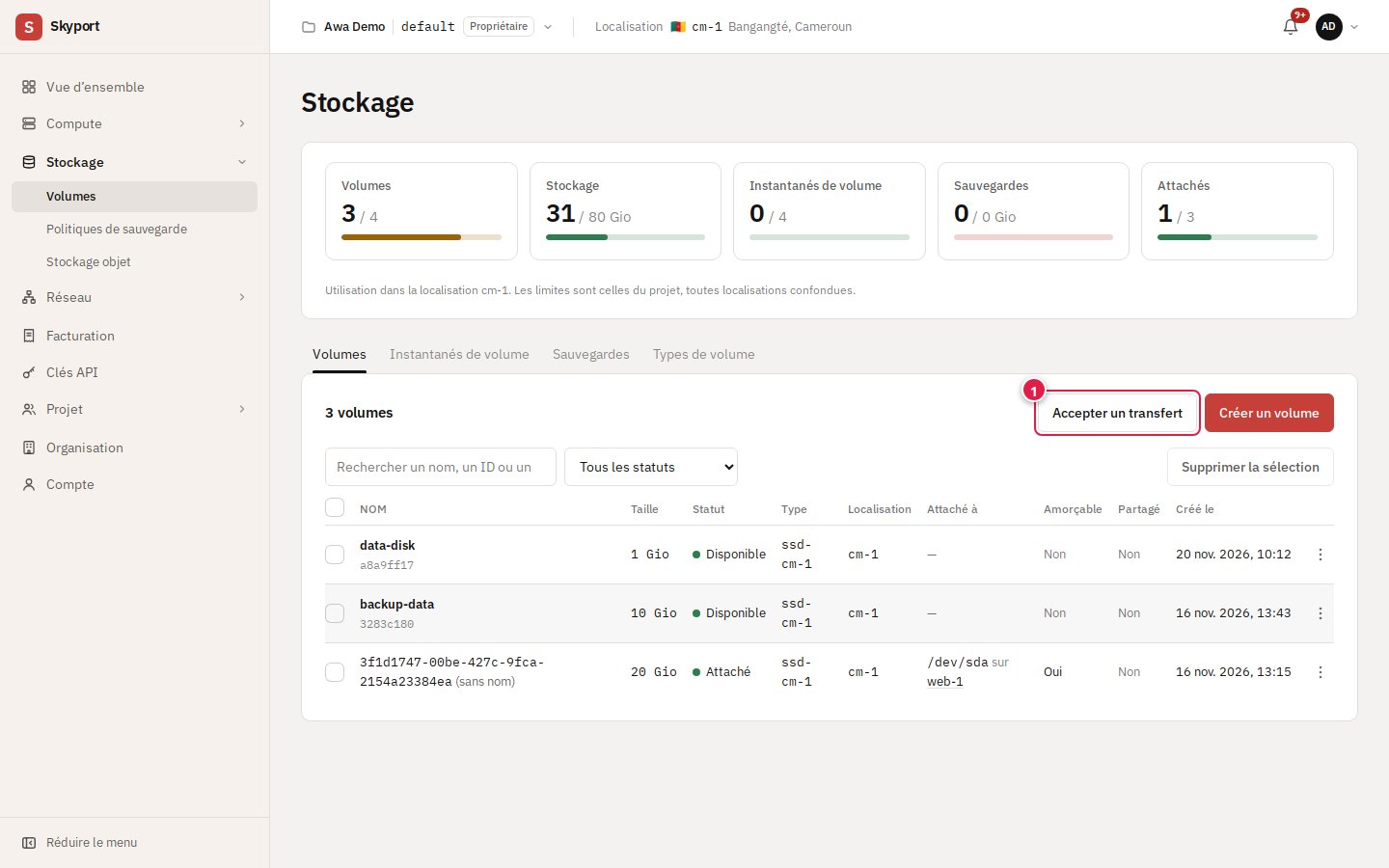
- Accepter un transfert : en haut à droite de la liste, à côté de Créer un volume.
- Remplissez la fenêtre avec les deux valeurs reçues.
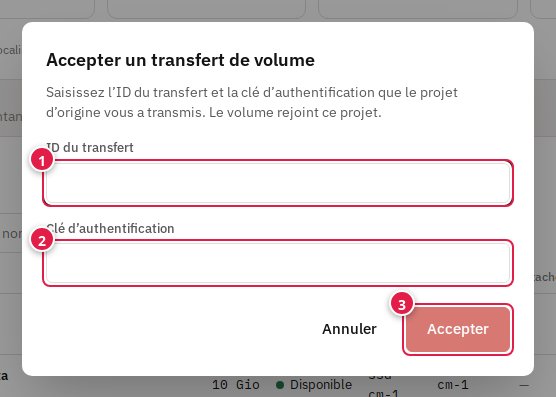
- ID du transfert : collez l'ID reçu (une suite de chiffres et de lettres séparés par des tirets).
- Clé d'authentification : collez la clé reçue.
- Accepter : le volume passe dans votre projet.
Ce que vous devez voir
« Transfert accepté. Le volume appartient désormais à ce projet. » Le volume apparaît dans la liste du destinataire et disparaît de celle d'origine, avec ses instantanés (les listes peuvent mettre jusqu'à une minute à se mettre à jour). À partir de ce moment, il est facturé au destinataire.
Annuler un transfert#
Tant qu'il n'est pas accepté, le projet d'origine peut l'annuler : menu ⋮ du volume › Annuler le transfert. La clé déjà transmise ne fonctionne plus, et le volume redevient Disponible.
En cas de problème
- « Le transfert n'a pas pu être effectué. Vérifiez la clé et réessayez. »
- L'ID ou la clé sont faux, ou le transfert a été annulé. Vérifiez les deux valeurs (sans espace au début ni à la fin).
- La clé a été perdue.
- Elle ne peut pas être affichée à nouveau. Annulez le transfert, puis créez-en un nouveau.
- L'acceptation échoue alors que l'ID et la clé sont justes.
- Le projet destinataire n'a peut-être plus assez de quota de volumes : libérez de la place ou demandez une augmentation, puis réessayez.
- « Créer un transfert » est grisé.
- Le volume est attaché ou occupé : détachez-le et attendez qu'il soit Disponible.