 Skyport
Prise en main
Mis à jour le 23 novembre 2026
À quoi ça sert
Créer votre compte Skyport, choisir votre mot de passe et vous repérer dans la console. Comptez environ cinq minutes. Vous n'installez rien : tout se fait dans votre navigateur.
1. Créer votre compte#
Avant de commencer
- Une adresse e-mail que vous consultez.
- Pour une entreprise : le nom de la société, son numéro de TVA ou son NIU, et un numéro de téléphone.
- Ouvrez le portail Skyport.
- Choisissez le type de compte : Particulier ou Entreprise.
- Remplissez vos informations : prénom, nom, e-mail et identifiant. L'identifiant est le nom avec lequel vous vous connecterez ; il ne pourra plus être changé. Il fait de 3 à 64 caractères : lettres minuscules, chiffres, point, tiret ou tiret bas, en commençant par une lettre ou un chiffre.
- Saisissez votre adresse de facturation. Votre pays détermine la TVA appliquée à vos factures.
- Acceptez les conditions d'utilisation et la politique de confidentialité, puis choisissez Créer le compte.
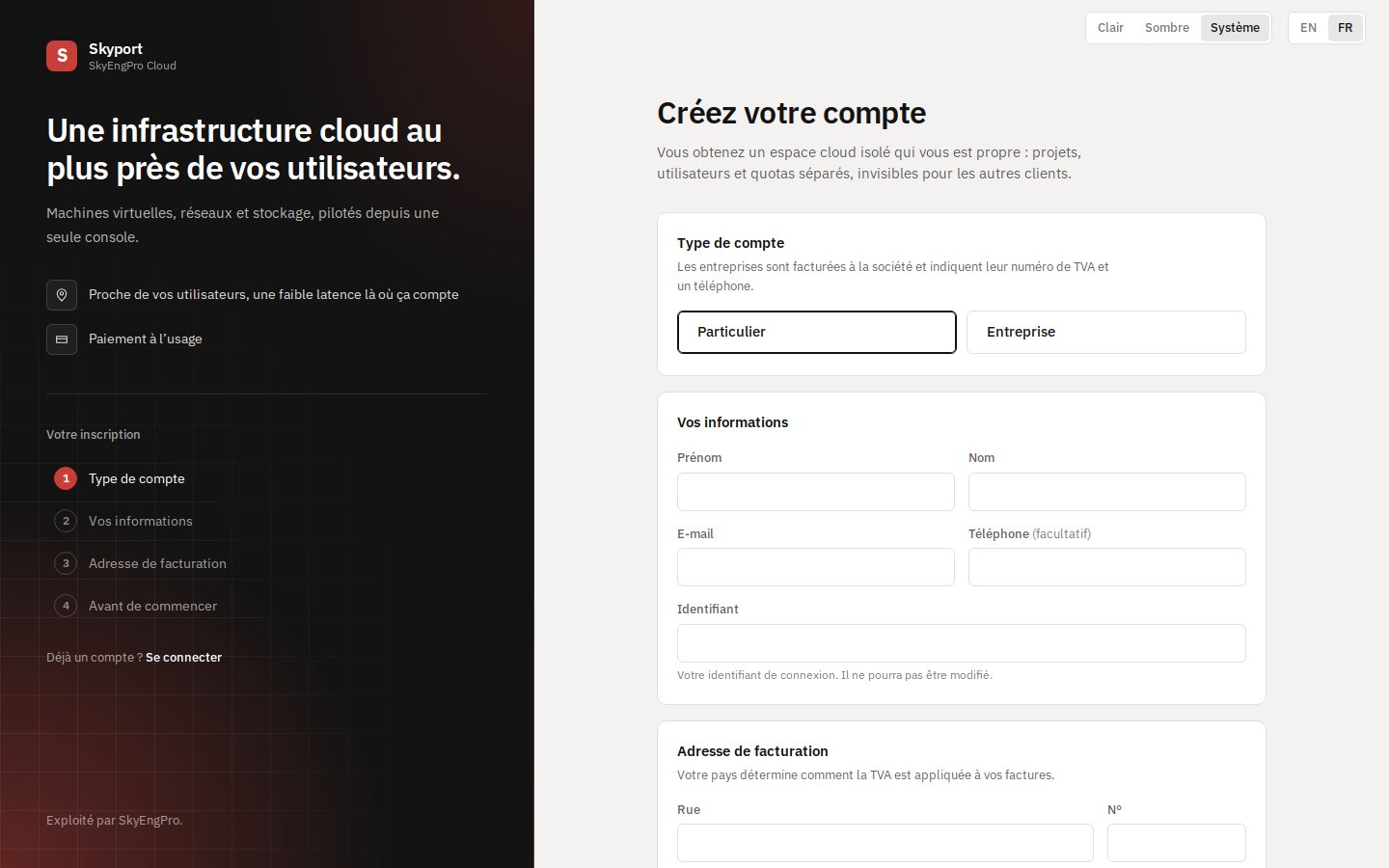
L'inscription se fait sur invitation de SkyEngPro pour le moment. Si la page indique « Votre compte n'est pas autorisé à être créé », votre adresse e-mail n'est pas encore sur la liste : demandez à la personne qui vous a parlé de Skyport. Être invité dans le projet de quelqu'un n'ouvre pas un compte à lui seul.
Le formulaire ne demande pas de mot de passe : vous le choisissez à l'étape suivante, depuis le lien reçu par e-mail. Ainsi, nous savons que l'adresse est bien la vôtre.
2. Confirmer votre adresse et choisir votre mot de passe#
- Ouvrez l'e-mail envoyé par SkyEngPro Cloud (
noreply@skyengpro.app). - Suivez le lien de l'e-mail. Il vous amène directement au choix du mot de passe.
- Choisissez un mot de passe d'au moins 12 caractères, avec des majuscules et des minuscules, un chiffre et un symbole, différent de votre identifiant. Saisissez-le une deuxième fois pour le confirmer.
- Skyport met en place votre espace et votre compte de facturation : une page d'attente vous tient informé, puis vous amène à la page de connexion. Cela peut prendre quelques minutes. Au bout de cinq minutes, la page propose aussi un lien de connexion et continue d'attendre.
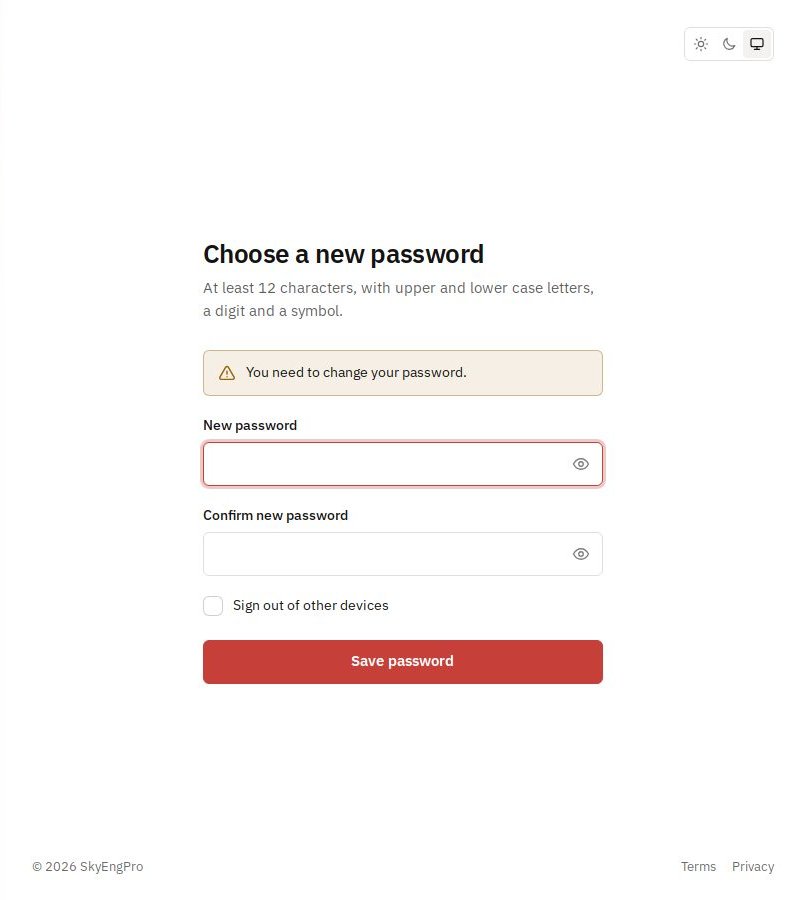
Ce que vous devez voir
La console s'ouvre sur la Vue d'ensemble. Un e-mail vous confirme aussi que votre cloud est prêt. Votre espace contient déjà un projet nommé default, avec son propre réseau privé.
En cas de problème
- L'e-mail n'arrive pas.
- Regardez dans les courriers indésirables. Sinon, choisissez Renvoyer l'e-mail sur la page du portail qui suit l'inscription.
- Le lien ne fonctionne plus.
- Un lien ne sert qu'une fois et expire au bout de quelque temps. Demandez-en un nouveau avec Renvoyer l'e-mail.
- La page reste sur « Mise en place de votre compte de facturation ».
- Patientez : elle avance toute seule dès que votre compte de facturation existe, ce qui peut prendre quelques minutes. Si vous ne pouvez toujours rien créer ensuite, contactez-nous.
3. Se repérer dans la console#
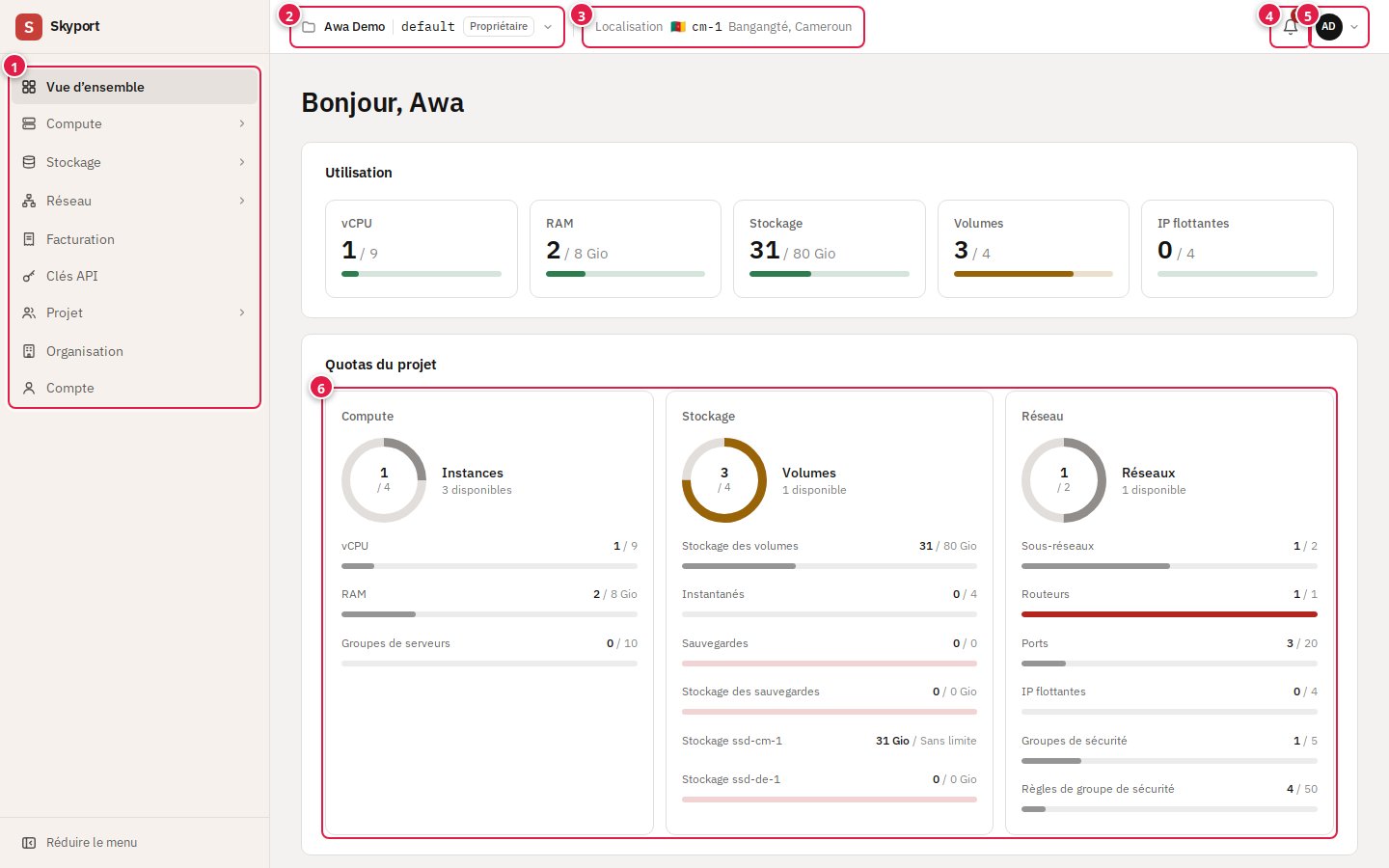
- Le menu : toutes les pages de la console, regroupées par thème (Compute, Stockage, Réseau…).
- Le projet dans lequel vous travaillez, et votre rôle. Voir Projets et équipes.
- La localisation : l'endroit où tournent les ressources que vous voyez et que vous créez. Voir Les localisations.
- La cloche : ce qui s'est passé dans votre projet, et ce qui demande votre attention.
- Votre compte : vos informations, la sécurité, la déconnexion.
- Vos quotas : ce que vous utilisez face à ce que votre projet a le droit d'utiliser.
Le compte est prépayé. Tant qu'il n'a pas de crédit, un bandeau « Ajoutez du crédit pour commencer » s'affiche et vous ne pouvez rien créer : les quotas des ressources facturées (instances, volumes, IP flottantes) démarrent à 0 dans un nouveau projet. Voir Ajouter du crédit.
La cloche#
La cloche liste, du plus récent au plus ancien, ce qui s'est passé dans votre projet : chaque action de vous ou de votre équipe (créer, supprimer, attacher…) avec son résultat. Elle vous prévient aussi quand quelque chose demande votre attention :
- une ressource en erreur : une instance, un volume, un réseau, un routeur, un port ou une IP flottante ;
- un instantané ou une sauvegarde qui a échoué ;
- un quota utilisé à 90 % ou plus, ou atteint.
Un nombre rouge compte ce que vous n'avez pas encore vu. Ouvrir la cloche marque comme lu ce qu'elle affiche ; Tout marquer comme lu le fait d'un coup. Ignorer retire une notification et Tout effacer vide la liste. Les notifications sont conservées 30 jours. Quand il n'y a rien, elle indique « Rien à signaler. ».
Se connecter les fois suivantes#
- Ouvrez le portail et choisissez Se connecter.
- Saisissez votre identifiant (ou votre e-mail) et votre mot de passe.
Mot de passe oublié ? Sur la page de connexion, choisissez Mot de passe oublié ?, saisissez votre identifiant ou votre e-mail, puis suivez le lien de l'e-mail que Skyport vous envoie pour en choisir un nouveau.
Et maintenant ? Créez votre première instance.