Skyport
Réseaux et sous-réseaux
Mis à jour le 23 novembre 2026
À quoi ça sert
Un réseau privé relie vos instances entre elles, à l'abri d'internet. Un routeur le relie à internet. Votre projet en a déjà un, prêt à l'emploi : la plupart du temps, vous n'avez rien à créer.
Le réseau de départ#
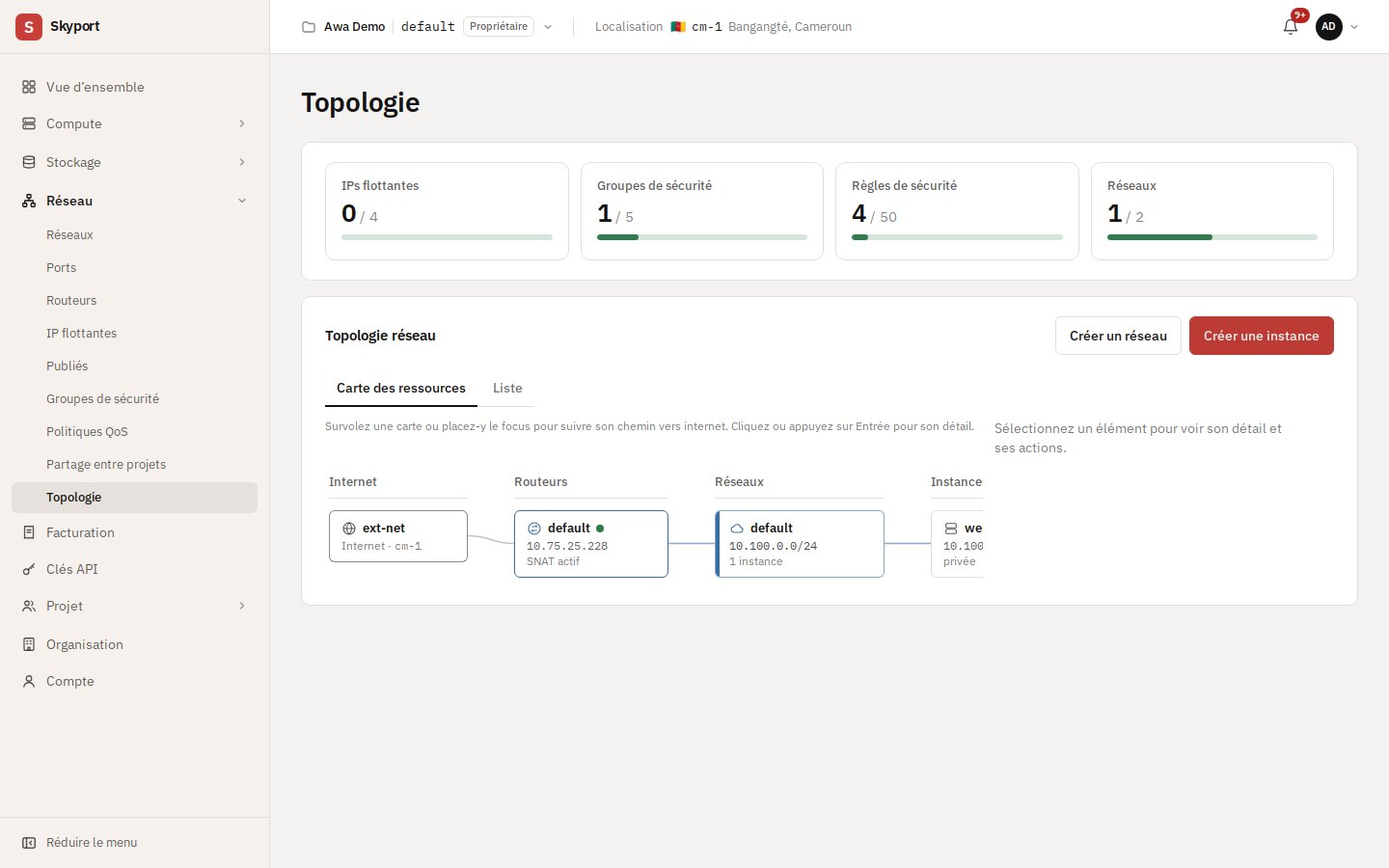
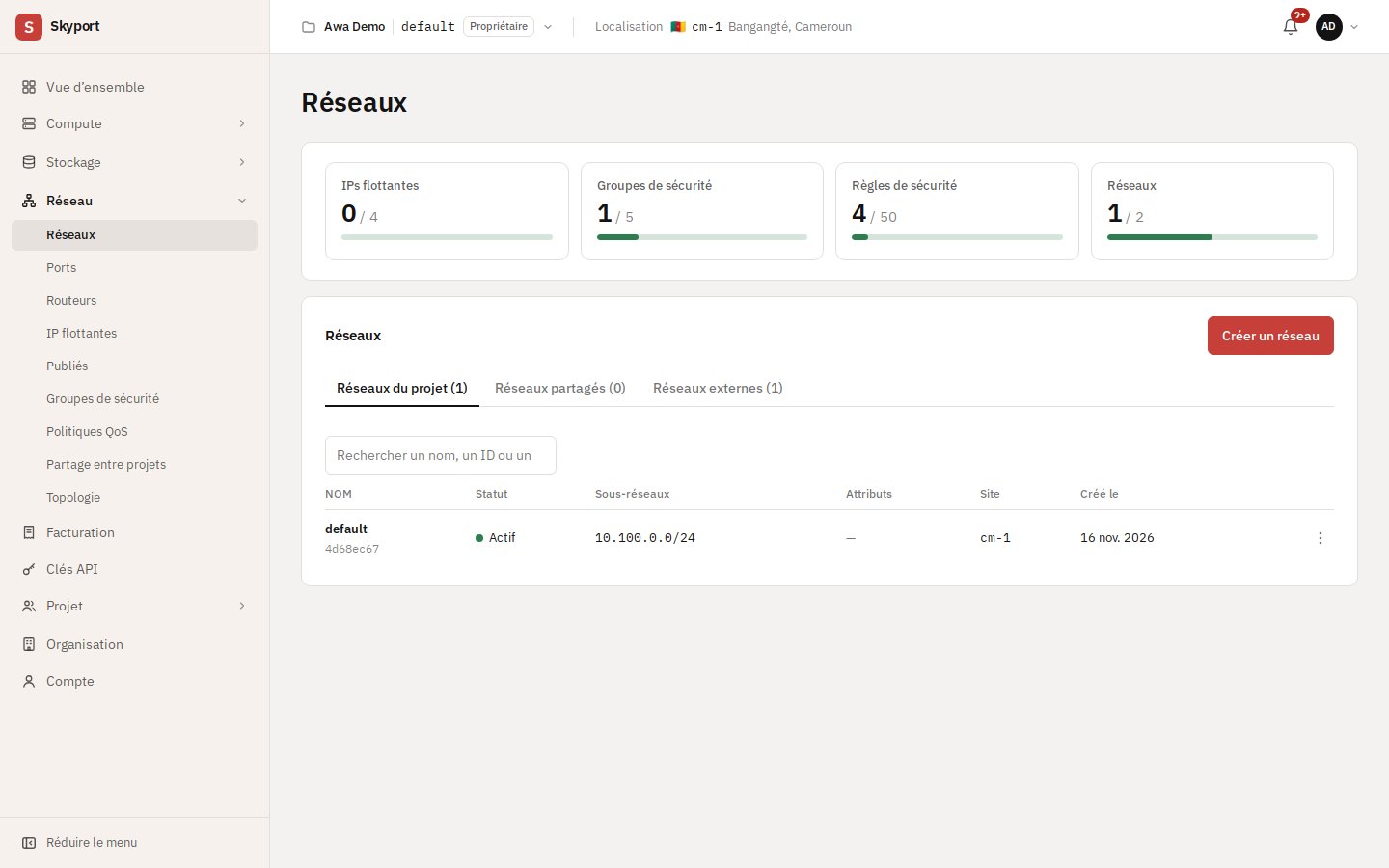
Chaque projet démarre avec un réseau, un sous-réseau et un routeur, tous trois nommés default. Vos instances peuvent s'y joindre entre elles et sortir sur internet (pour installer des mises à jour, par exemple). Pour qu'internet puisse les joindre, il leur faut en plus une IP flottante.
- Réseau
- Un câblage privé virtuel, propre à votre projet.
- Sous-réseau
- Une plage d'adresses sur ce réseau, par exemple
10.0.0.0/24: chaque instance y reçoit une adresse privée. - Routeur
- La porte entre votre réseau privé et internet.
- Port
- Le point de branchement d'une instance sur un réseau, avec son adresse.
Ajouter un sous-réseau au réseau default#
- Dans Réseau › Réseaux, ouvrez le réseau
default. - Choisissez Ajouter un sous-réseau.
- Laissez le CIDR vide (Automatique) : vous recevez le prochain bloc d'adresses libre. Ou indiquez un bloc dans la plage affichée.
- Validez.
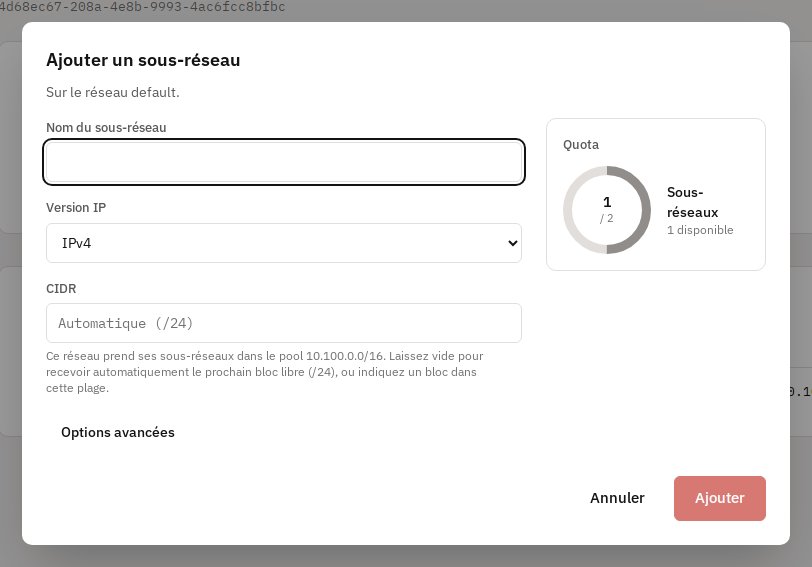
Ce que vous devez voir
Le sous-réseau apparaît sur la page du réseau. À la création d'une instance, vous pouvez choisir dans quel sous-réseau elle reçoit son adresse.
Créer un autre réseau privé#
- Dans Réseau › Réseaux, choisissez Créer un réseau.
- Remplissez la fenêtre comme ci-dessous, puis Créer.
- Pour qu'il sorte sur internet : dans Réseau › Routeurs, ouvrez le routeur
defaultet ajoutez une interface sur ce nouveau sous-réseau.
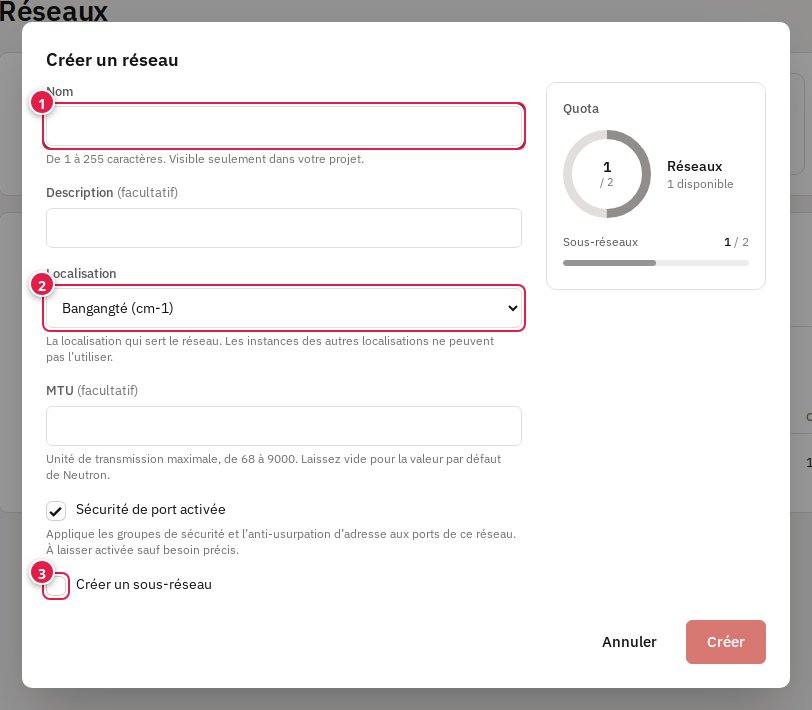
- Nom du réseau, par exemple
backend. - Localisation :
cm-1. Un réseau sert dans une seule localisation. - Créer un sous-réseau : cochez, puis indiquez sa plage d'adresses, une plage privée comme
192.168.10.0/24.
Voir la carte de vos réseaux#
Réseau › Topologie dessine vos réseaux, vos routeurs et vos instances. Survolez un élément pour suivre son chemin vers internet ; cliquez dessus pour son détail.