 Skyport
Clés d'API
Mis à jour le 23 novembre 2026
À quoi ça sert
Une clé d'API permet à un programme (un script, un outil de déploiement) d'agir sur un projet sans votre mot de passe. Vous choisissez ce qu'elle a le droit de faire, et vous la révoquez à tout moment.
Créer une clé#
- Dans le menu, choisissez Clés API, puis Nouvelle clé.
- Donnez-lui un Nom qui dit à quoi elle sert, par exemple
sauvegarde-nuit. - Choisissez l'Accès (voir le tableau ci-dessous) : donnez le moins de droits possible.
- Choisissez une Expiration : 30 jours, 90 jours, 1 an, ou sans expiration.
- Choisissez Créer, puis copiez la clé complète (l'identifiant et le secret de la clé d'application) ou choisissez Télécharger openrc.
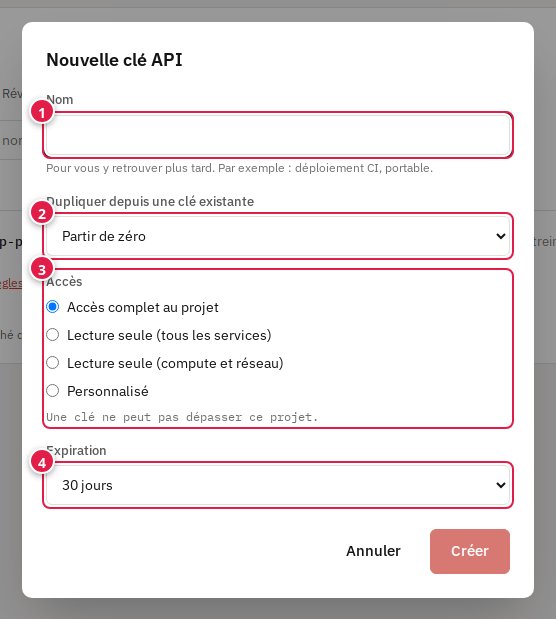
- Nom : à quoi sert la clé, par exemple
sauvegarde-nuit. - Dupliquer depuis une clé existante : reprendre les droits d'une autre clé. Sinon, Partir de zéro.
- Accès : ce que la clé a le droit de faire (voir le tableau ci-dessous).
- Expiration : 30 jours, 90 jours, 1 an ou sans expiration. Au-delà, la clé ne marche plus.
La clé — son identifiant de clé d'application et son secret ensemble — n'est affichée qu'une seule fois. Le secret seul ne suffit pas à s'authentifier. Si vous la perdez, créez une nouvelle clé et révoquez l'ancienne.
Les niveaux d'accès#
| Accès | Ce que la clé peut faire |
|---|---|
| Accès complet au projet | Tout ce que vous pouvez faire dans le projet. |
| Lecture seule (tous les services) | Lire : lister et consulter. Aucune création, modification ni suppression. |
| Lecture seule (compute et réseau) | Lire les instances et les réseaux seulement. |
| Personnalisé | Pour chaque service (Compute, Réseau, Stockage, Images) : Aucun, Lecture ou Écriture. |
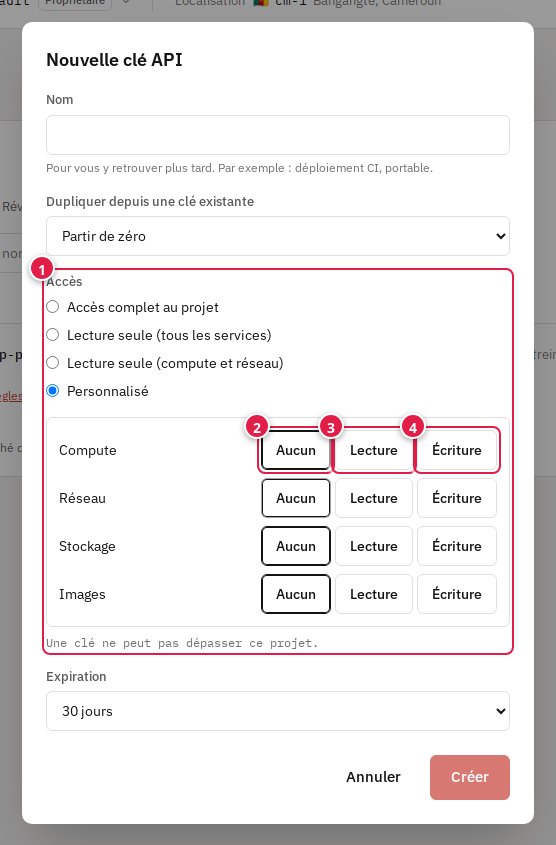
- Personnalisé : choisissez un niveau pour chacun des quatre services (Compute, Réseau, Stockage, Images).
- Aucun : la clé ne voit rien de ce service.
- Lecture : elle peut lister et consulter, sans rien changer.
- Écriture : elle peut aussi créer, modifier et supprimer.
Ces niveaux sont appliqués par la plateforme : une clé en lecture seule qui tente une suppression est refusée. Une clé ne peut jamais dépasser son projet. Le lien Voir la portée, sous une clé, détaille ses règles.
Si votre rôle sur le projet est Lecteur, vous ne pouvez créer qu'une clé en lecture seule : le formulaire ne propose que les deux choix en lecture, et la clé reste en lecture seule définitivement — elle ne peut pas être élargie même si votre rôle change plus tard.
L'utilisation des clés depuis votre ordinateur (client openstack, Terraform…) n'est pas encore ouverte : les adresses de l'API ne sont pas encore publiques. Cette page sera mise à jour à son ouverture.
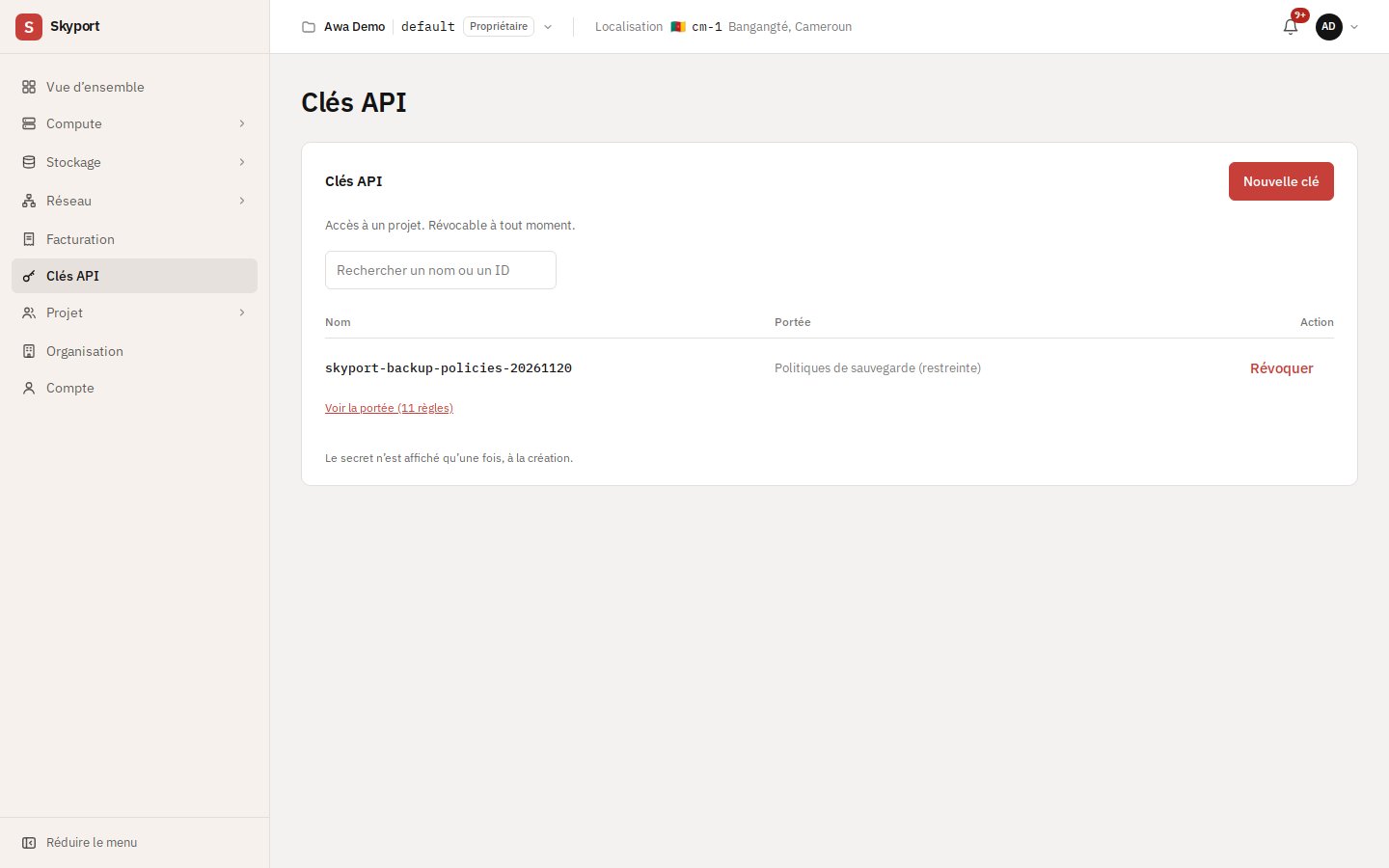
Révoquer une clé#
- Sur la ligne de la clé, choisissez Révoquer.
- Confirmez.
Ce que vous devez voir
Tout ce qui utilisait la clé perd l'accès immédiatement. C'est définitif.